Sobre Arquivos
O eConsult oferece um sistema de gerenciamento de arquivos integrado ao seu Google Drive, proporcionando uma solução centralizada e eficiente. Com essa integração, todos os seus documentos, relatórios, imagens e outros tipos de arquivos podem ser facilmente armazenados, acessados e compartilhados diretamente pela plataforma eConsult.
Essa integração não só simplifica o acesso aos arquivos, mas também melhora a organização, permitindo que você categorize e armazene seus documentos de forma estruturada e lógica, conforme suas necessidades. Com tudo centralizado no Google Drive, você garante que seus arquivos estejam protegidos e sincronizados em tempo real, com backups automáticos que evitam a perda de informações.
Para utilizar o sistema de gerenciamento de arquivos, é necessário configurar a integração com o seu Google Drive. Você pode fazer isso acessando o "Painel Configurações => Integrações => Google Drive" para conectar sua conta do Google Drive ao eConsult.
O painel Arquivos, utilizando o sistema de gerenciamento de arquivos, permite você visualizar e até anexar arquivos vinculados a uma pessoa atendida ou atendimento selecionado.
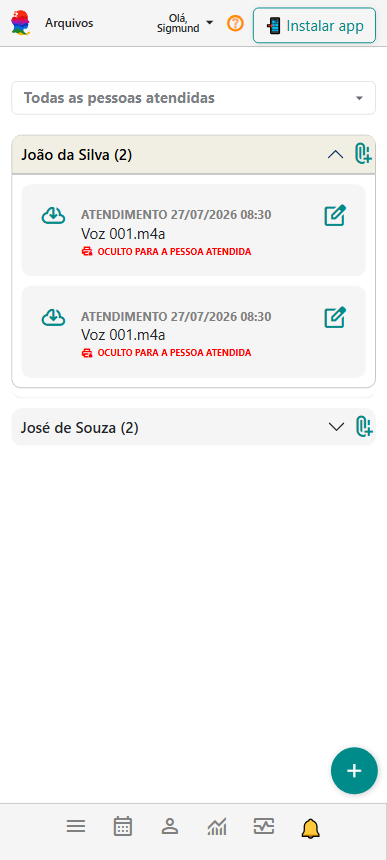
Mostrar arquivos de uma determinada pessoa atendida
-
Acione a opção
 na pessoa atendida.
 -
O sistema mostra os card de arquivos correspondentes ao que foi selecionado.
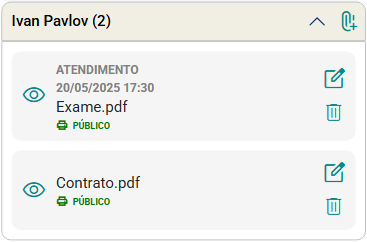
incluir arquivos
-
Indique a pessoa atendida desejada no campo correspondente.

-
Acione o botão "Incluir novo arquivo"
 . O sistema abrira á tela de cadastro "Incluir Arquivo".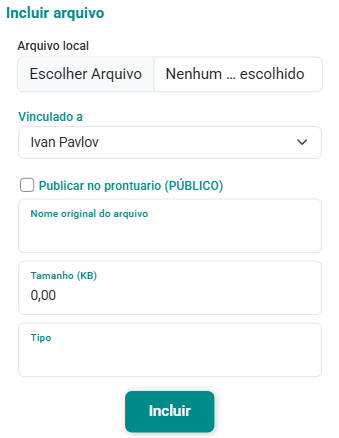
-
Acione a opção "Escolher Arquivo".
-
Selecione o arquivo desejado do computador ou dispositivo.
-
Uma vez selecionado o arquivo do seu computador ou dispositivo, o sistema preencherá automaticamente os campos "Nome Original do Arquivo", "Tamanho" e "Tipo".
-
No campo "Vinculado a", selecione o nome da pessoa atendida ao qual deseja vincular o arquivo. Se preferir vincular o arquivo a um atendimento específico, também é possível selecioná-lo nesse mesmo campo.
-
Marque, ou não, a opção "Publicar no Prontuário (PÚBLICO)".
-
Acione o botão "Incluir"
 .
.
-
Você também pode utilizar os botões
 correspondentes para incluir arquivos diretamente para as respectivas pessoas atendidas.
 -
É possível utilizar os botões "Editar"
 e "Excluir"
  para modificar ou remover arquivos conforme necessário. Além disso, a opção "Visualizar"
  permite que você examine o arquivo diretamente, facilitando a consulta e o gerenciamento dos arquivos.
Comece a organizar seu consultório hoje mesmo
Crie sua conta gratuita no eConsult e dê o primeiro passo agora!
🚀 CONTA GRÁTIS