Sobre Comunicação
O painel Comunicação permite acompanhar todas as mensagens enviadas a pessoas atendidas através da plataforma. Ele registra os envios realizados pelo sistema, como e-mails e outras notificações, possibilitando acompanhar o histórico de comunicações e verificar o status de cada envio.
Esse painel ajuda a compreender quais mensagens foram enviadas, para qual pessoa atendida, quando o envio ocorreu e se a comunicação foi concluída com sucesso, facilitando o acompanhamento da interação com as pessoas atendidas.
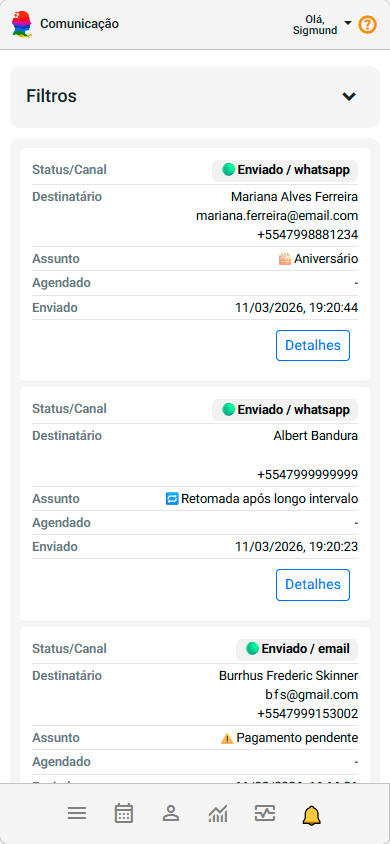
Os registros exibidos nesta tela correspondem à fila e ao histórico de comunicações enviadas pelo sistema.
Por meio dessa visualização, é possível identificar rapidamente mensagens enviadas, pendentes ou que apresentaram algum tipo de erro durante o processo de envio.
O painel Comunicação mostra tanto mensagens enviadas automaticamente pelo sistema quanto comunicações realizadas manualmente pelo profissional.
Filtros de consulta
A seção Filtros permite refinar a busca pelas comunicações registradas no sistema.
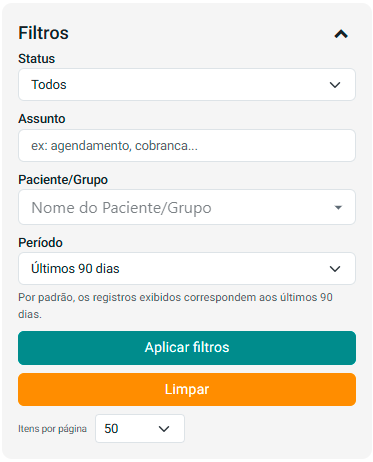
Ao expandir essa seção, você pode definir critérios para localizar mensagens específicas dentro do histórico de comunicação.
Os filtros podem incluir, por exemplo:
- Status da comunicação
- Assunto da mensagem
- Pessoa atendida relacionada à comunicação
- Período
Esses filtros facilitam a localização de mensagens específicas dentro da lista de comunicações registradas.
Estrutura dos registros de comunicação
Cada comunicação registrada no painel é apresentada em formato de card, contendo as principais informações relacionadas ao envio da mensagem.
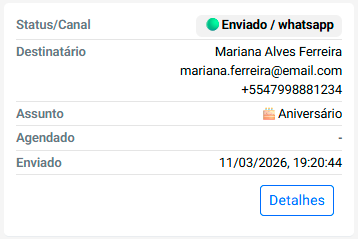
Cada registro apresenta os seguintes elementos:
Status / Canal
Indica o estado atual da comunicação e o canal utilizado para o envio.
Exemplos de status:
- Pendente: a mensagem ainda está aguardando envio.
- Processando: a mensagem está em processo de envio.
- Enviado: a comunicação foi enviada com sucesso.
- Erro: ocorreu uma falha durante o envio.
O canal indica o meio utilizado para a comunicação, como:
Destinatário
Mostra as informações da pessoa atendida que recebeu a comunicação.
Essas informações podem incluir:
- Nome da pessoa atendida
- Endereço de e-mail
- Número de celular
Isso permite identificar rapidamente quem foi o destinatário da mensagem.
Assunto
Apresenta o assunto da comunicação enviada.
O assunto ajuda a identificar rapidamente o objetivo da mensagem, como por exemplo:
- lembretes de atendimento
- notificações administrativas
- avisos relacionados a pagamentos
- outras comunicações automáticas do sistema
Agendado
Indica a data e o horário em que a mensagem estava programada para envio.
Algumas comunicações podem ser agendadas automaticamente pelo sistema, como lembretes de atendimento ou notificações programadas.
Enviado
Mostra a data e o horário em que a comunicação foi efetivamente enviada a pessoa atendida.
Esse registro ajuda a confirmar quando o envio ocorreu.
Visualização de detalhes
Cada comunicação possui o botão Detalhe, que permite visualizar informações adicionais sobre a mensagem enviada.
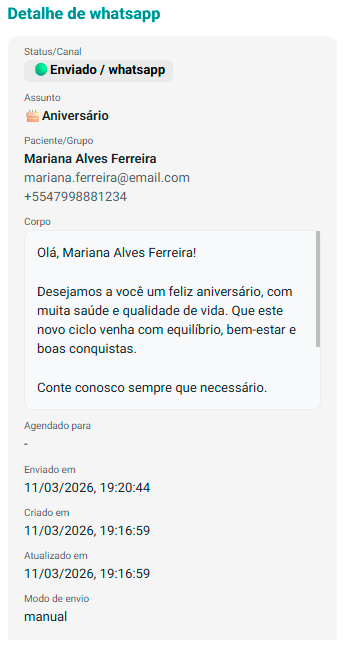
Ao acessar os detalhes, é possível visualizar:
- status/canal completo da comunicação
- assunto da mensagem
- destinatário da mensagem
- corpo de mensagem
- agendado para (data do agendamento do envio da mensagem)
- possíveis mensagens de erro
- outros metadados da comunicação enviada
Essas informações ajudam a compreender melhor o histórico de envio e investigar eventuais problemas de comunicação.
Importância do painel de comunicação
O painel Comunicação é uma ferramenta importante para acompanhar e gerenciar as mensagens enviadas a pessoas atendidas.
Ele permite:
- acompanhar o histórico de comunicações enviadas
- verificar se mensagens foram enviadas corretamente
- identificar falhas ou problemas no envio
- revisar o conteúdo das comunicações enviadas
- garantir uma comunicação mais transparente com as pessoas atendidas
Esse recurso contribui para uma gestão mais organizada das interações com pessoas atendidas e ajuda a manter o controle sobre as mensagens enviadas pela plataforma.
Utilize os filtros para localizar rapidamente comunicações específicas, especialmente ao verificar envios automáticos de lembretes ou mensagens administrativas.
Comece a organizar seu consultório hoje mesmo
Crie sua conta gratuita no eConsult e dê o primeiro passo agora!
🚀 CONTA GRÁTIS