Sobre Notas Fiscais
O painel Notas Fiscais reúne, de forma clara e organizada, todos os registros relacionados às Notas Fiscais — sejam elas cadastradas manualmente (canceladas ou não) ou emitidas por meio da integração com a plataforma Focus NFe. Cada nota é apresentada em cards individuais, destacando rapidamente as informações essenciais. Essa estrutura facilita a identificação do status e dos detalhes de cada documento, oferecendo mais controle, agilidade e segurança na gestão fiscal.
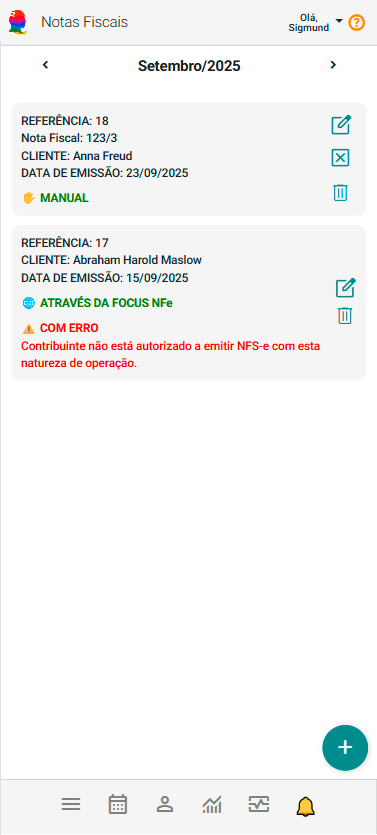
Card de Nota Fiscal
Cada registro de nota fiscal aparece em formato de card, contendo:
-
Referência: número de controle interno da nota.
-
Nota Fiscal: número e série.
-
Cliente: nome da pessoa atendida (cliente) vinculada.
-
Data de Emissão: data da emissão da nota.
-
Identificação do Tipo de Emissão:
-
🖐 MANUAL – nota cadastrada manualmente no sistema.
-
🌐 ATRAVÉS DA FOCUS NFe – nota emitida via integração com a plataforma Focus NFe.
-
Status de Erro
- ⚠️ COM ERRO – exibe mensagem explicando o motivo da falha.
-
-
-
Botão de Visualização: Permite a visualização dos dados da nota (não é permitida a edição).
-
Botão Cancelamento: Permite indicar que a nota fiscal foi cancelada (irreversível).
-
Botão Excluir: Permite excluir o registro da Nota Fiscal (irreversível).
Como Utilizar
-
Visualizar notas do mês atual – A lista já carrega automaticamente o período em vigor.
-
Navegar entre meses – Use as setas laterais para ver notas anteriores ou futuras.
-
Identificar a origem da emissão – Verifique se foi feita manualmente ou via integração Focus NFe.
-
Verificar status – Caso a nota apresente erro, leia a mensagem para corrigir a emissão.
-
Visualizar, Cancelar ou Excluir – Utilize os ícones de ação quando necessário.
Incluir Registros de Nota Fiscal
Você pode incluir novos registros de Notas Fiscais utilizando o botão  .
.
Siga os passos:
-
Acione o botão "Incluir Nota Fiscal"
. -
Selecione uma pessoa atendida.
-
O sistema mostra as faturas já recebidas da pessoa atendida selecionada.
-
Marque as faturas que não tenham ainda nota fiscal associada.
-
Acione o botão "Incluir Nota Fiscal".
-
Preencha os campos relativos a nota fiscal se a NF foi emitida em outro sistema.
-
Acione o botão "Salvar dados de NF" se a NF foi emitida em outro sistema.
-
Acione o botão "Emitir NF com Focus NFe" se desejar emitir a NF utilizando sua integração com a plataforma Focus NFe.
Comece a organizar seu consultório hoje mesmo
Crie sua conta gratuita no eConsult e dê o primeiro passo agora!
🚀 CONTA GRÁTIS