Sobre Relatórios
O Painel Relatórios permite visualizar informações importantes do sistema de forma organizada, podendo aplicar filtros, escolher quais colunas mostrar e exportar os dados para PDF ou planilha (CSV). É uma ferramenta útil para acompanhar atendimentos, aspectos financeiros, evolução de pessoas atendidas e outros indicadores relevantes na sua rotina.
Onde acessar
No menu principal do sistema na opção "Relatórios".
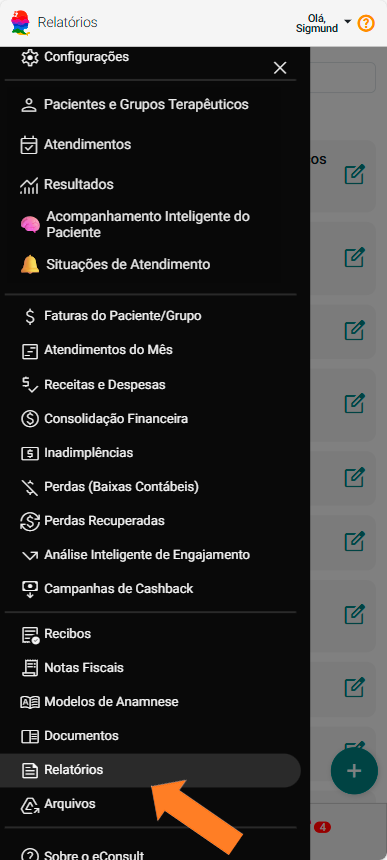
Tela de Lista de Relatórios
Ao acessar Relatórios, você encontrará uma lista com todos os modelos disponíveis.
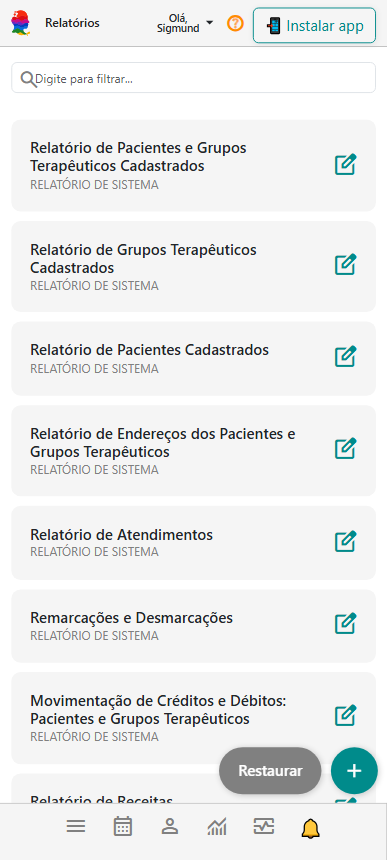
Existem dois tipos:
| Tipo | Significado |
|---|---|
| Relatórios de Sistema | Modelos que já vêm prontos no eConsult. |
| Relatórios Personalizados | Relatórios criados e adaptados por você. |
Ações possíveis nesta tela
-
Pesquisar um relatório pelo nome
-
Abrir um relatório para visualizar os dados
-
Criar novo relatório baseado em um modelo existente (herança)
-
Excluir relatórios personalizados
-
Restaurar relatórios do sistema para o padrão original
 OU
OU 
Visualizando o Relatório
Ao abrir um relatório, os dados serão exibidos em uma tabela dinâmica, onde você pode:
- Ordenar colunas
- Redimensionar colunas
- Ocultar/mostrar colunas
- Ajustar quantidade de registros por página
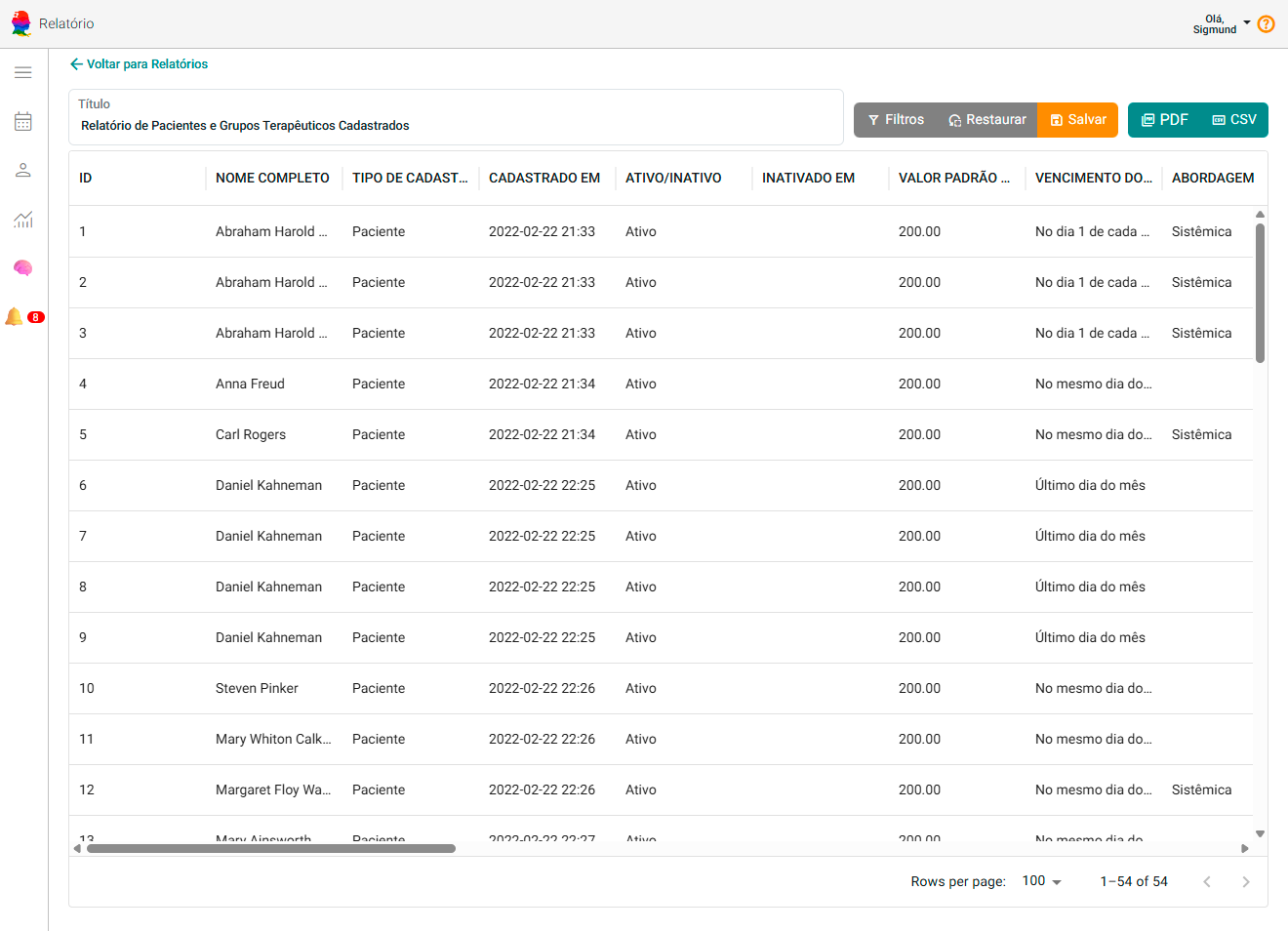
Isso permite adaptar a visualização conforme sua necessidade, sem alterar os dados do sistema.
Aplicando Filtros
Clique em Filtros para criar condições de filtragem.
[IMAGEM: Aba lateral de filtros aberta (drawer)]
Você pode, por exemplo:
- Mostrar apenas sessões de um determinada pessoa atendida
- Filtrar por período
- Listar apenas registros pagos ou pendentes
- Combinar condições usando E / OU (AND / OR)
Ao finalizar, clique em Aplicar.
Se quiser desfazer todos os filtros, clique em Limpar.
Salvando sua Visualização
Se após ajustar colunas, filtros e ordenação você quiser manter esse formato para as próximas visualizações:
Clique em Salvar.

Da próxima vez que abrir o relatório, ele já virá configurado conforme suas preferências.
Se quiser voltar ao formato original, clique em Restaurar.
Exportando os Dados
Você pode exportar os dados exibidos no relatório:
| Botão | Uso recomendável |
|---|---|
| Ideal para impressão ou envio por e-mail. | |
| CSV | Ideal para abrir em Excel, Google Sheets ou fazer cálculos. |

Criando um Relatório Personalizado
- Na lista de relatórios, clique em Incluir novo relatório.
- Dê um nome ao relatório.
- Escolha outro relatório como modelo (herança).
- Salve.
- Clique no botão de editar no relatório que você acabou de criar para visualizá-lo.
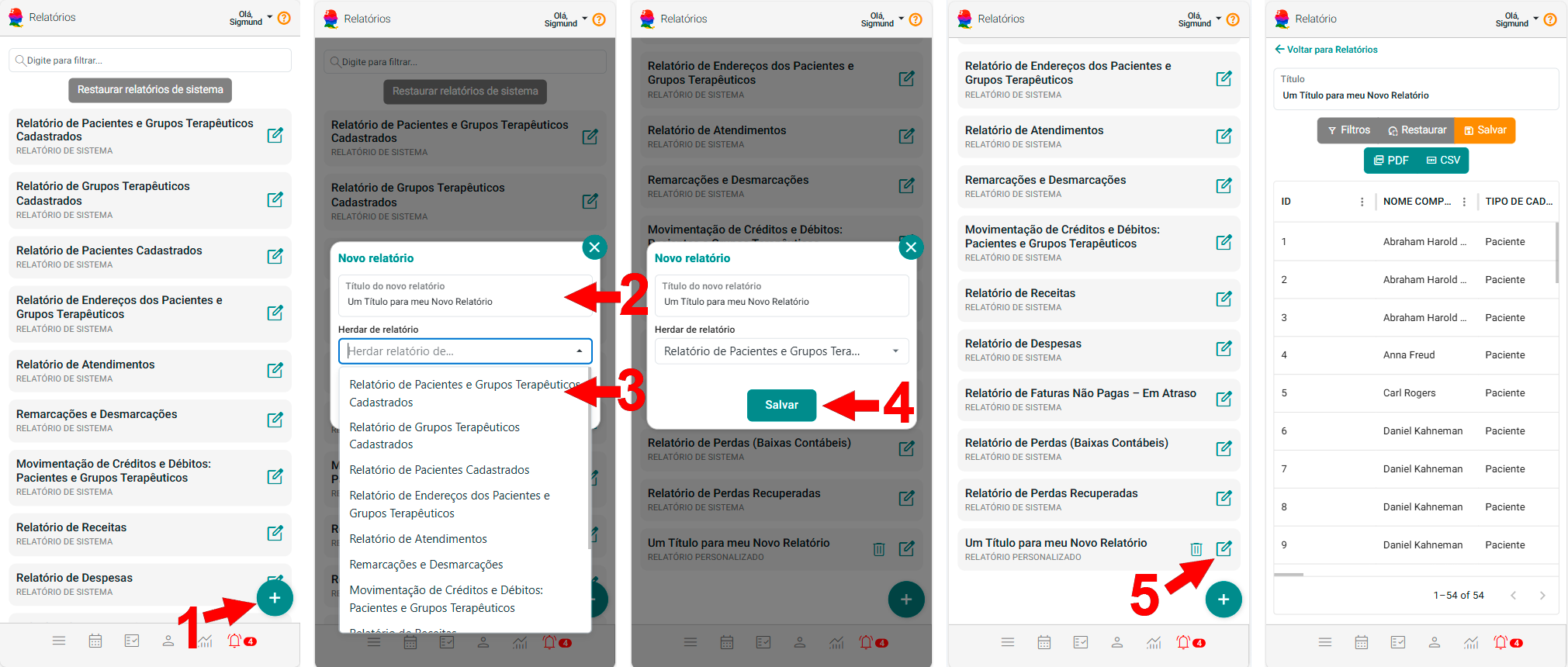
Sobre a Herança: Ao escolher um modelo, o novo relatório herdará a estrutura de colunas e os filtros padrão do modelo original. Isso agiliza a criação, permitindo que você comece a partir de uma base já configurada.
Depois disso, entre no relatório e personalize colunas, ordenação e filtros, se desejar.
Dicas Úteis
- Você não precisa entender de SQL para usar os relatórios.
- Personalize uma vez e salve para não precisar repetir a configuração.
- Use PDF para relatórios que serão enviados.
- Use CSV para trabalhar dados em planilhas.
Conclusão
A funcionalidade Relatórios foi criada para oferecer ao psicólogo autonomia e clareza na visualização de informações do sistema, permitindo adaptar o modo de visualização conforme a necessidade, sem perder tempo configurando toda vez.
Comece a organizar seu consultório hoje mesmo
Crie sua conta gratuita no eConsult e dê o primeiro passo agora!
🚀 CONTA GRÁTIS