Mensagens Padronizadas
O uso de mensagens padronizadas relacionadas a atendimentos é uma estratégia essencial para otimizar a comunicação com pacientes e melhorar a eficiência da comunicação com o paciente. Ao adotar mensagens predefinidas, garante-se agilidade nas interações, padronização da linguagem e um atendimento mais organizado e profissional.
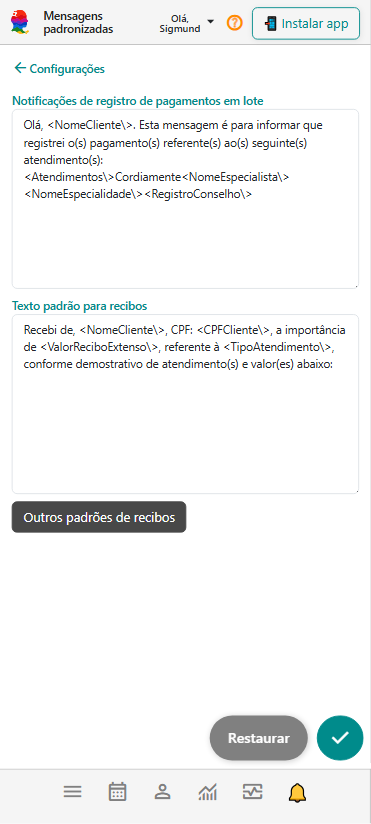
Notificações de Registro de Pagamentos em Lote
O sistema permite, nas telas de faturas fechadas, o envio de notificações de registro de quitação via WhatsApp ou e-mail para informar o paciente sobre atendimentos que tiveram sua quitação reconhecida e registrada. Este campo possibilita a personalização do texto padrão dessas mensagens.
Texto Padrão para Recibos
Ao emitir recibos de quitação de atendimentos, o sistema utiliza um texto padrão, que pode ser personalizado por meio deste campo.
Criar outros Textos Padrões para Recibos:
Além do texto padrão para recibos, é possível definir outros padrões para recibos. Isso é importante porque você pode precisar de recibos com textos diferenciados, adaptados ao perfil do paciente.
-
Acione a opção

-
O sistema abre a tela "Outros Textos Padrões para Recibos".
-
Clique no botão
 .
. -
Preencha os campos de "Título" e "Padrão".
-
Feche a tela "Outros Textos Padrões para Recibos".
-
Clique no botão
 para salvar as alterações.
O eConsult utiliza tags para variáveis de ambiente. Por exemplo, se você deseja que o sistema insira automaticamente o nome do paciente num texto padrão, basta utilizar a tag <NomeCliente>.
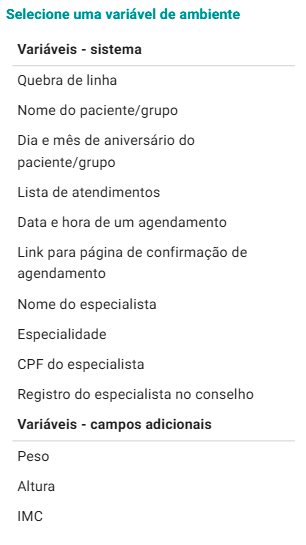
Existem várias variáveis de ambiente, para vê-las e utilizá-las, siga os passos abaixo:
-
Digite os caracteres @@ em qualquer lugar de qualquer um dos campos de mensagem.
-
O sistema abrirá a tela "Selecione uma Variável de Ambiente".
-
Clique sobre a variável desejada.
-
O sistema irá substituir os caracteres @@ pela tag da variável selecionada.
notaAs variáveis de ambiente se dividem em dois grupos:
- Sistema: são aquelas mais globais e fixas, disponibilizadas pelo próprio sistema.
- Campos Adicionais: são aquelas definidas por você no tela Campos Adicionais.
:::
Comece a organizar seu consultório hoje mesmo
Crie sua conta gratuita no eConsult e dê o primeiro passo agora!
🚀 CONTA GRÁTIS