Importação de Agendamentos
A Importação de Agendamentos permite cadastrar no eConsult vários agendamentos de uma só vez utilizando informações existentes em uma planilha Excel ou CSV.
O recurso é especialmente útil para quem está começando a utilizar o eConsult e já possui sua agenda organizada em planilhas ou deseja migrar agendamentos exportados de outro sistema.
Não é necessário que a planilha utilize exatamente os mesmos nomes de campos do eConsult. Durante o processamento, o sistema analisa a estrutura encontrada e procura identificar as informações correspondentes aos campos utilizados nos agendamentos.
1. Selecione o arquivo
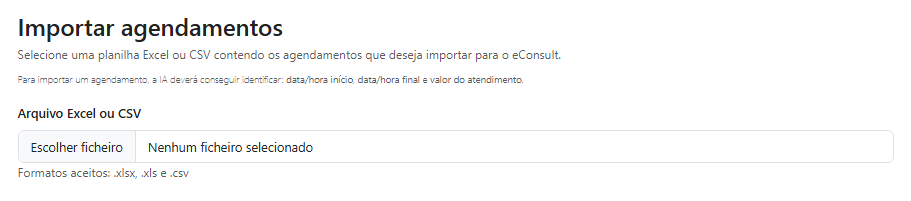
Na tela de importação, clique no campo Arquivo Excel ou CSV e selecione o arquivo que contém os agendamentos que deseja importar.
São aceitos os formatos:
.xlsx.xls.csv
Após selecionar o arquivo, o eConsult fará uma primeira leitura da planilha e apresentará informações como o nome do arquivo, planilha utilizada, quantidade de registros encontrados e quantidade de colunas identificadas.
Qual planilha será utilizada?
Caso o arquivo Excel possua várias abas, a importação utiliza a primeira planilha do arquivo.
Por isso, antes de iniciar, verifique se os dados que deseja importar estão na primeira aba.
2. Confira a prévia dos dados
Depois da leitura do arquivo, o eConsult apresenta uma prévia dos primeiros registros encontrados.
Essa etapa permite verificar se a planilha foi lida corretamente antes de continuar.
Os nomes das colunas são apresentados conforme encontrados no arquivo original. Por exemplo, sua planilha pode utilizar nomes como:
Paciente, Cliente, Data, Horário, Início, Fim, Valor, Pago, entre outros.
Não é necessário renomear essas colunas para os nomes utilizados internamente pelo eConsult.
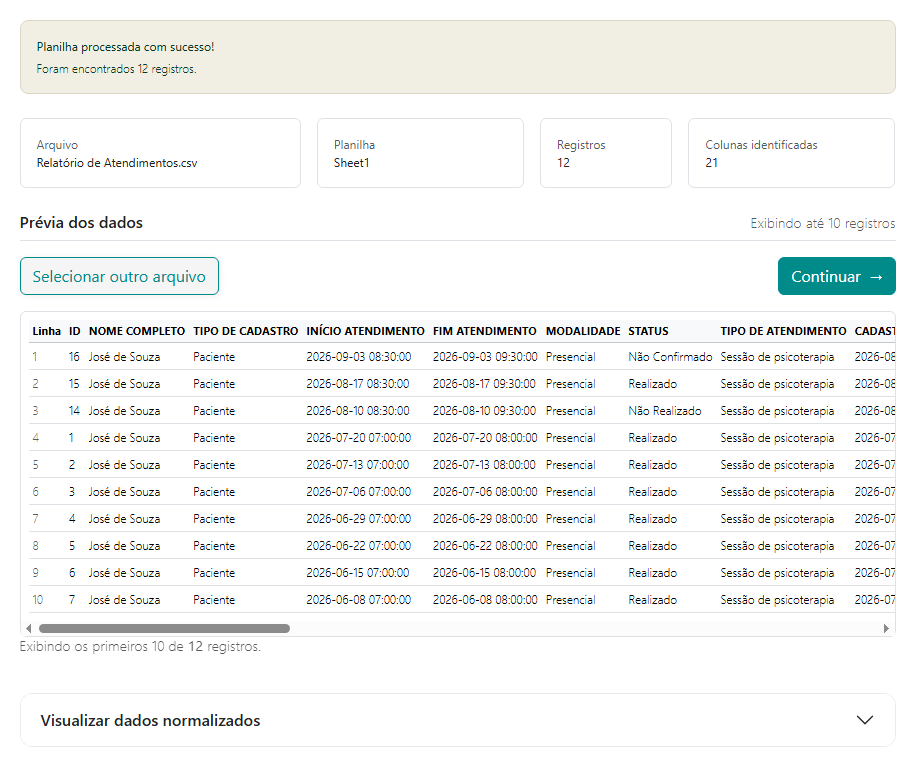
Se o arquivo selecionado não for o correto, clique em Selecionar outro arquivo.
3. Análise e organização dos agendamentos
Após conferir a prévia, clique em Continuar.
O eConsult analisará os registros da planilha e procurará identificar e organizar informações como:
- pessoa atendida;
- data do atendimento;
- horário de início;
- horário de término;
- situação do atendimento;
- valor combinado;
- valor pago;
- data do pagamento;
- responsável pelo pagamento.
Os nomes e a organização dessas informações podem variar de uma planilha para outra.
Por exemplo, a data e o horário podem estar em uma única coluna ou separados em campos diferentes. Quando possível, o eConsult interpreta essas informações e as organiza no formato necessário para o agendamento.
Campos que não existirem ou que não puderem ser identificados permanecerão sem preenchimento.
Pessoa atendida
Cada agendamento precisa estar relacionado a uma pessoa atendida.
O eConsult procura identificar a pessoa correspondente utilizando as informações disponíveis na planilha.
Quando a pessoa já estiver cadastrada no eConsult, o agendamento será relacionado ao cadastro existente.
Quando necessário, o processo de importação também poderá identificar os dados disponíveis da pessoa para possibilitar seu cadastro e o relacionamento com os respectivos agendamentos.
Uma mesma pessoa pode possuir vários agendamentos no arquivo. Nesse caso, o eConsult organiza os registros encontrados e relaciona os diferentes atendimentos à mesma pessoa.
4. Revise os agendamentos identificados
Depois da análise, será apresentada a relação dos Agendamentos Identificados.
Essa é uma etapa de conferência. Os agendamentos ainda não foram cadastrados no eConsult.
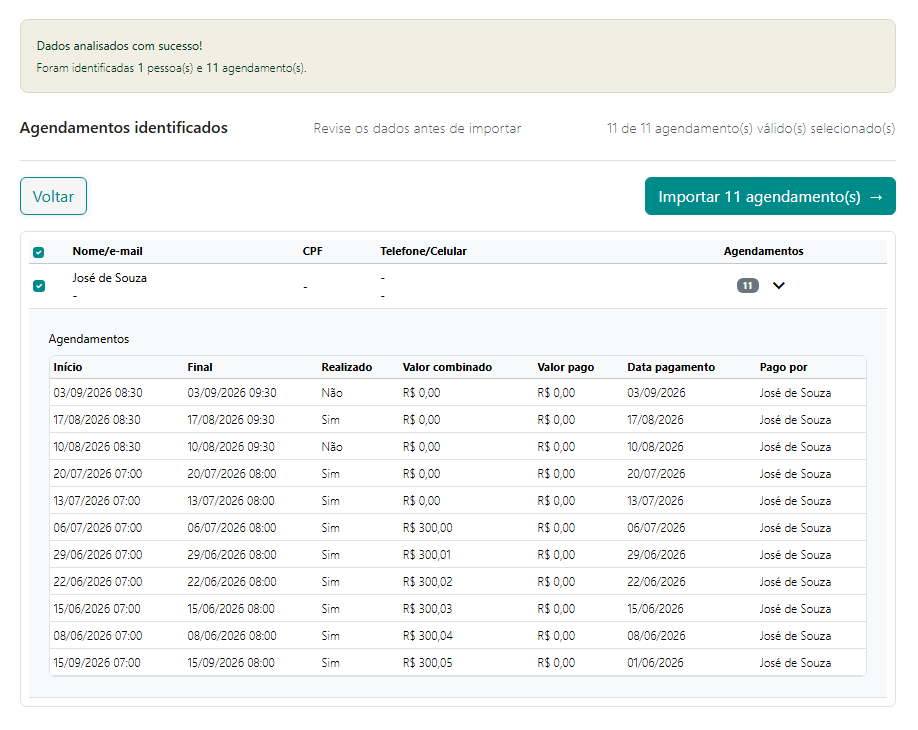
Confira principalmente:
- pessoa atendida;
- data;
- horário de início;
- horário de término;
- situação do atendimento;
- valores identificados.
Recomendamos atenção especial às datas e horários, principalmente quando a planilha de origem possuir informações incompletas ou utilizar formatos diferentes para representar data e hora.
5. Selecione o que deseja importar
Inicialmente, todos os agendamentos identificados e aptos para importação ficam selecionados.
Você pode desmarcar qualquer registro que não queira cadastrar.
Também é possível utilizar a caixa de seleção do cabeçalho para selecionar ou desmarcar todos os registros de uma só vez.
Somente os agendamentos que estiverem selecionados serão enviados para importação.
6. Conclua a importação
Depois de revisar os dados e definir quais agendamentos deseja cadastrar, clique em:
Importar
O número apresentado no botão corresponde à quantidade de registros atualmente selecionados.
O eConsult enviará somente esses registros para o processo de importação.
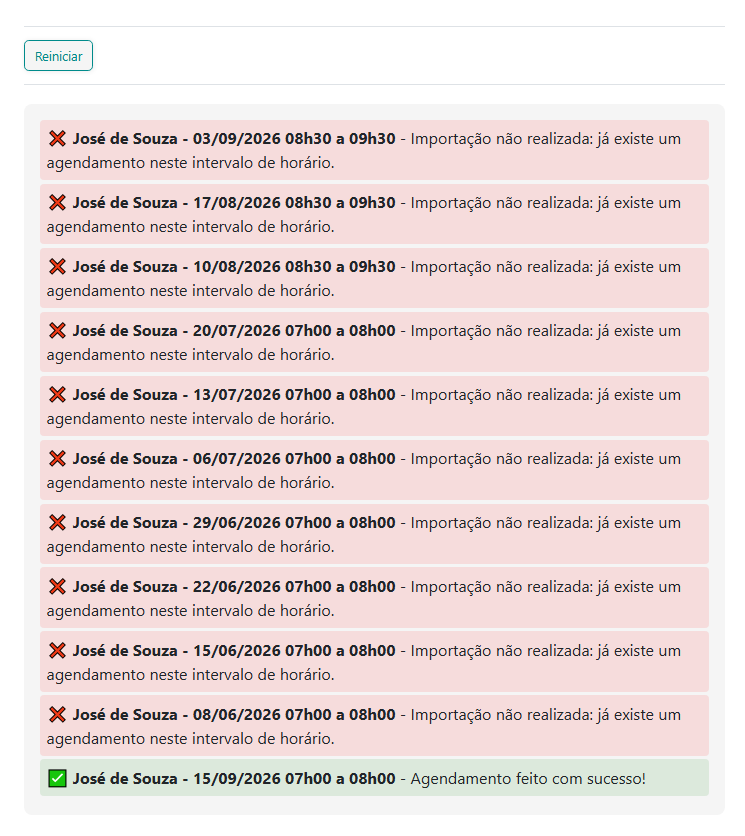
Durante a importação, o eConsult verifica novamente as informações de cada agendamento antes de cadastrá-lo.
Conflitos de horário
Um agendamento não será importado quando já existir outro agendamento ocupando o mesmo intervalo de horário na agenda.
Por exemplo, se já existir um agendamento das 07h00 às 08h00, outro agendamento que utilize parte desse mesmo intervalo será recusado.
Agendamentos consecutivos são permitidos. Portanto, um atendimento das 07h00 às 08h00 não impede o cadastro de outro das 08h00 às 09h00.
Ao término, o sistema apresenta quais agendamentos foram importados e quais não puderam ser importados, juntamente com o motivo.
Exemplos:
-
José de Souza - 15/09/2026 07h00 a 08h00 - Agendamento feito com sucesso!

-
José de Souza - 03/09/2026 08h30 a 09h30 - Não importado: já existe um agendamento neste intervalo.

Importante
A importação foi desenvolvida para reduzir o trabalho necessário para migrar agendas existentes para o eConsult, mas a qualidade do resultado depende também das informações disponíveis no arquivo de origem.
O eConsult procura interpretar e organizar os dados encontrados, mas não cria informações que não estejam presentes na planilha.
Por isso, revise principalmente a pessoa atendida, a data e os horários apresentados antes de confirmar a importação.
Caso alguma informação não seja identificada corretamente, você poderá ajustar o arquivo de origem ou posteriormente complementar as informações diretamente no eConsult.
Dica para uma melhor importação
Embora não seja necessário utilizar um modelo específico de planilha, arquivos bem organizados facilitam a identificação dos agendamentos.
Sempre que possível:
- utilize uma linha para cada agendamento;
- mantenha títulos claros na primeira linha da planilha;
- evite células mescladas;
- mantenha a identificação da pessoa atendida em uma coluna própria;
- mantenha datas e horários em colunas próprias ou em formatos consistentes;
- não misture informações de atendimentos diferentes na mesma linha;
- mantenha valores e informações de pagamento em colunas próprias quando disponíveis.
Você não precisa adaptar sua planilha ao formato do eConsult antes de tentar a importação. Primeiro envie o arquivo e confira o resultado apresentado pelo sistema.
Comece a organizar seu consultório hoje mesmo
Crie sua conta gratuita no eConsult e dê o primeiro passo agora!
🚀 CONTA GRÁTIS