Importação de Pessoas Atendidas
A Importação de Pessoas Atendidas permite cadastrar no eConsult várias pessoas de uma só vez utilizando informações existentes em uma planilha Excel ou CSV.
O recurso é especialmente útil para quem está começando a utilizar o eConsult e já possui seus cadastros organizados em planilhas ou exportados de outro sistema.
Não é necessário que a planilha utilize exatamente os mesmos nomes de campos do eConsult. Durante o processamento, o sistema analisa a estrutura encontrada e procura identificar as informações correspondentes aos campos utilizados no cadastro de pessoas atendidas.
1. Selecione o arquivo
Na tela de importação, clique no campo Arquivo Excel ou CSV e selecione o arquivo que contém os cadastros que deseja importar.
São aceitos os formatos:
.xlsx.xls.csv
Após selecionar o arquivo, o eConsult fará uma primeira leitura da planilha e apresentará informações como o nome do arquivo, planilha utilizada, quantidade de registros encontrados e quantidade de colunas identificadas.

Qual planilha será utilizada?
Caso o arquivo Excel possua várias abas, a importação utiliza a primeira planilha do arquivo.
Por isso, antes de iniciar, verifique se os dados que deseja importar estão na primeira aba.
2. Confira a prévia dos dados
Depois da leitura do arquivo, o eConsult apresenta uma prévia dos primeiros registros encontrados.
Essa etapa permite verificar se a planilha foi lida corretamente antes de continuar.
Os nomes das colunas são apresentados conforme encontrados no arquivo original. Por exemplo, sua planilha pode utilizar nomes como:
Cliente, Nome do Paciente, WhatsApp, Nascimento, CPF, Endereço, entre outros.
Não é necessário renomear essas colunas para os nomes utilizados internamente pelo eConsult.
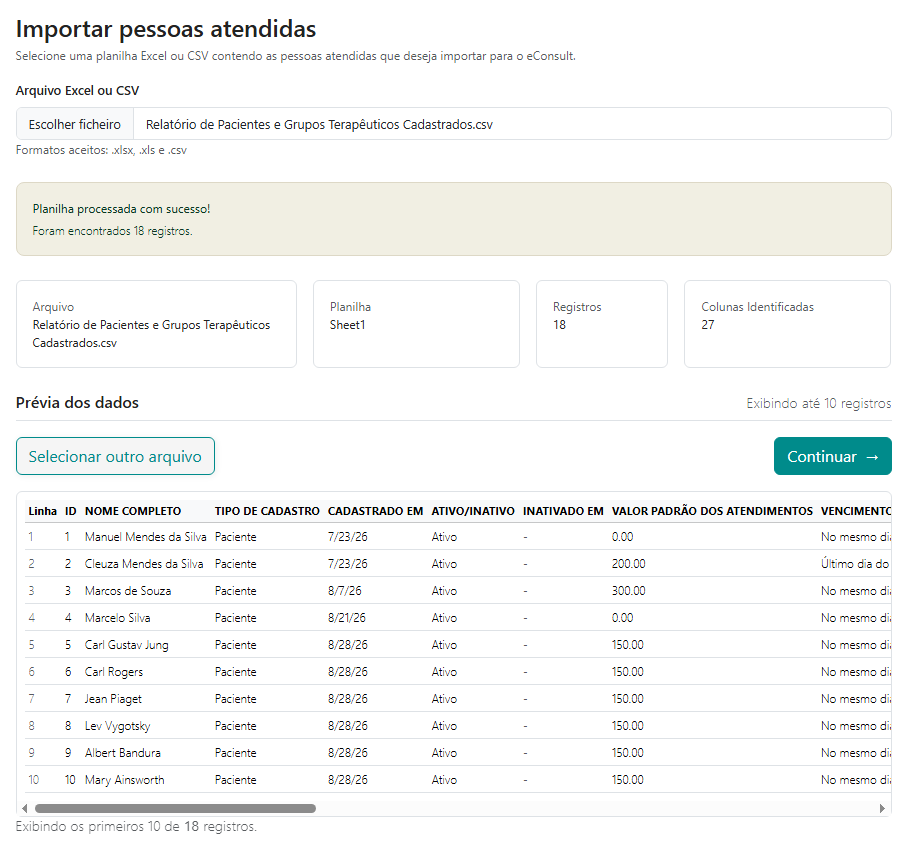
Se o arquivo selecionado não for o correto, clique em Selecionar outro arquivo.
3. Análise e organização dos dados
Após conferir a prévia, clique em Continuar.
O eConsult analisará os registros da planilha e procurará identificar e organizar informações como:
- nome;
- CPF;
- e-mail;
- telefone;
- celular;
- data de nascimento;
- logradouro;
- número;
- complemento;
- bairro;
- cidade;
- UF;
- CEP.
Campos que não existirem ou que não puderem ser identificados permanecerão sem preenchimento.
Endereços
O endereço pode estar distribuído em várias colunas da planilha ou concentrado em uma única informação.
Quando possível, o eConsult organiza os dados encontrados em campos separados, como logradouro, número, complemento, bairro, cidade, UF e CEP.
Uma mesma pessoa também pode possuir mais de um endereço.
Se a planilha possuir várias linhas referentes à mesma pessoa por causa de endereços diferentes, o eConsult poderá consolidar essas informações em um único cadastro e relacionar os endereços identificados à mesma pessoa.
4. Revise as pessoas identificadas
Depois da análise, será apresentada a relação das Pessoas Identificadas.
Essa é uma etapa de conferência. Os dados ainda não foram cadastrados no eConsult.
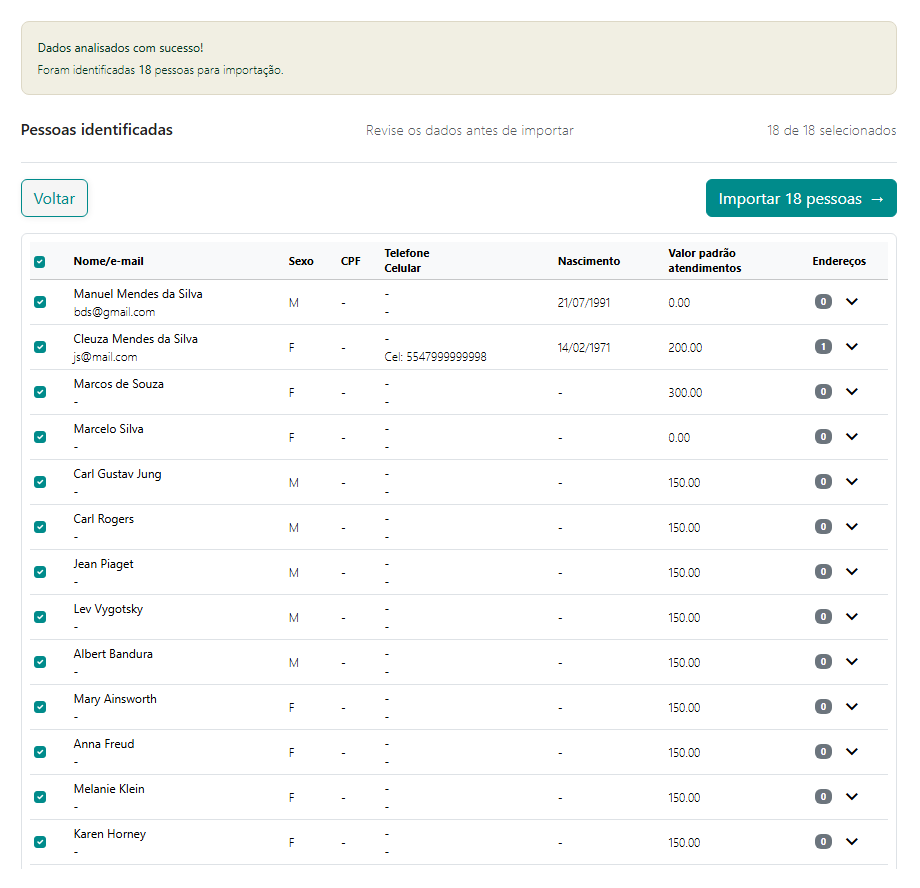
A tabela apresenta as principais informações encontradas para cada pessoa, como nome, CPF, e-mail, celular, data de nascimento e quantidade de endereços.
Quando houver endereços, você poderá expandir o registro para conferir as informações identificadas.
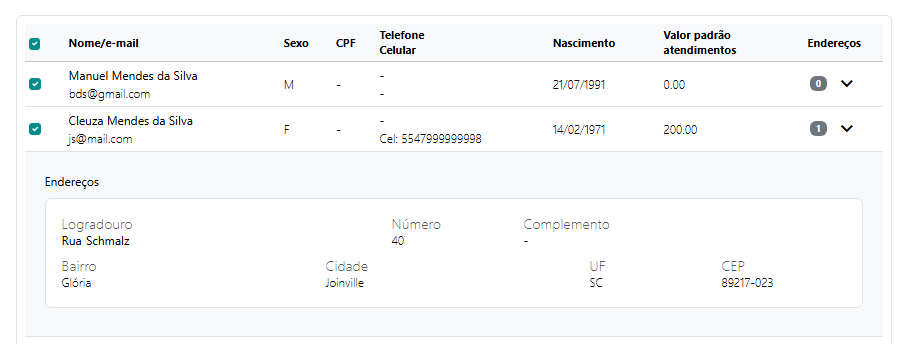
Recomendamos revisar os dados, principalmente quando a planilha de origem possuir informações incompletas, colunas com significados pouco claros ou dados preenchidos de formas diferentes.
5. Selecione o que deseja importar
Inicialmente, todas as pessoas identificadas ficam selecionadas para importação.
Você pode desmarcar qualquer registro que não queira cadastrar.
Também é possível utilizar a caixa de seleção do cabeçalho para selecionar ou desmarcar todos os registros de uma só vez.
Somente as pessoas que estiverem selecionadas serão importadas.
6. Conclua a importação
Depois de revisar os dados e definir quais pessoas deseja cadastrar, clique em:
Importar
O número apresentado no botão corresponde à quantidade de registros atualmente selecionados.
O eConsult enviará somente esses registros para o processo de importação.
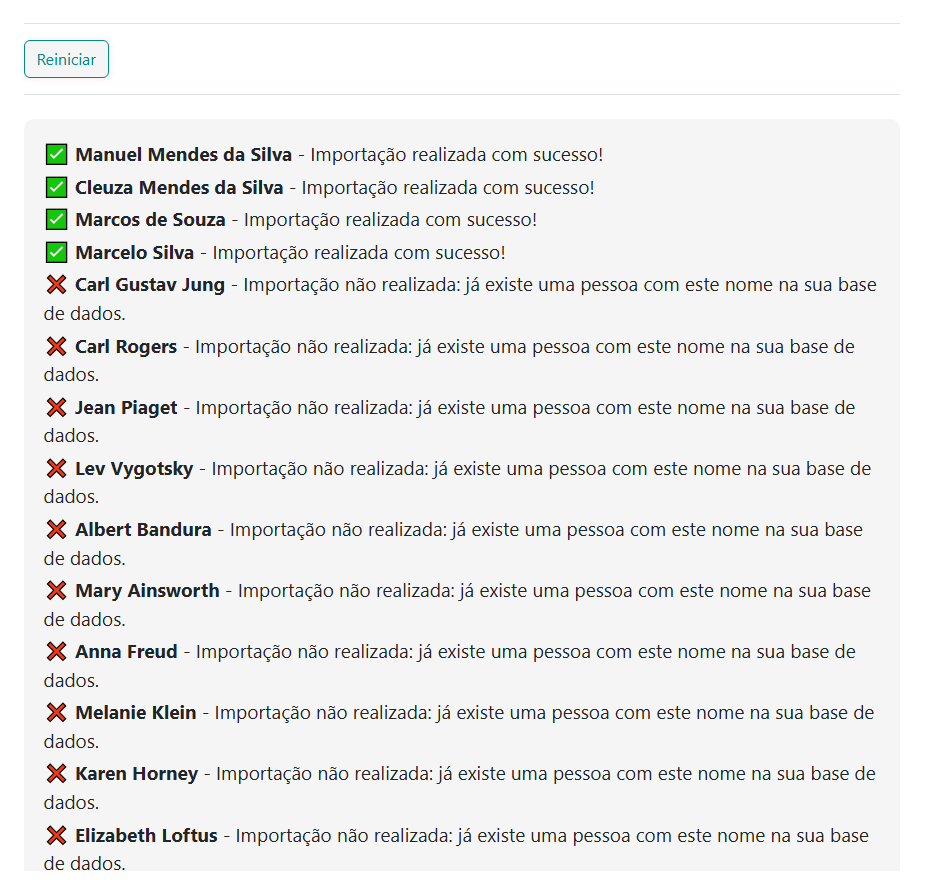
No término da importação o sistema apresenta informação de quais pessoas atendidas foram importadas e quais foram recusadas.
Importante
A importação foi desenvolvida para reduzir o trabalho necessário para migrar cadastros existentes para o eConsult, mas a qualidade do resultado depende também das informações disponíveis no arquivo de origem.
O eConsult procura interpretar e organizar os dados encontrados, mas não cria informações que não estejam presentes na planilha.
Por isso, revise os registros apresentados antes de confirmar a importação.
Caso alguma informação não seja identificada, você poderá posteriormente complementar o cadastro diretamente no eConsult.
Dica para uma melhor importação
Embora não seja necessário utilizar um modelo específico de planilha, arquivos bem organizados facilitam a identificação das informações.
Sempre que possível:
- utilize uma linha para cada registro;
- mantenha títulos claros na primeira linha da planilha;
- evite células mescladas;
- mantenha CPF, telefone, e-mail e data de nascimento em colunas próprias;
- não misture informações de pessoas diferentes na mesma linha;
- mantenha os dados de endereço organizados em colunas próprias quando disponíveis.
Você não precisa adaptar sua planilha ao formato do eConsult antes de tentar a importação. Primeiro envie o arquivo e confira o resultado apresentado pelo sistema.
Comece a organizar seu consultório hoje mesmo
Crie sua conta gratuita no eConsult e dê o primeiro passo agora!
🚀 CONTA GRÁTIS