Pular para o conteúdo principal

Google Drive

Configure a integração do eConsult com o seu Google Drive para criar um sistema de armazenamento e gerenciamento de arquivos totalmente centralizado e eficiente. Essa integração permite que todos os seus documentos, relatórios, imagens e outros tipos de arquivos sejam facilmente armazenados, acessados e compartilhados diretamente através da plataforma eConsult.

Além de simplificar o acesso, essa integração também facilita a organização, permitindo que você categorize e armazene seus arquivos de forma estruturada e lógica, de acordo com suas necessidades. Com tudo centralizado no seu Google Drive, você garante que todos os seus arquivos estejam protegidos e sincronizados em tempo real, com backups automáticos, prevenindo a perda de informações.

A página Google Drive pode ser acessada através do Painel Configurações.

Uma vez aciona a opção será mostrada a seguinte tela:
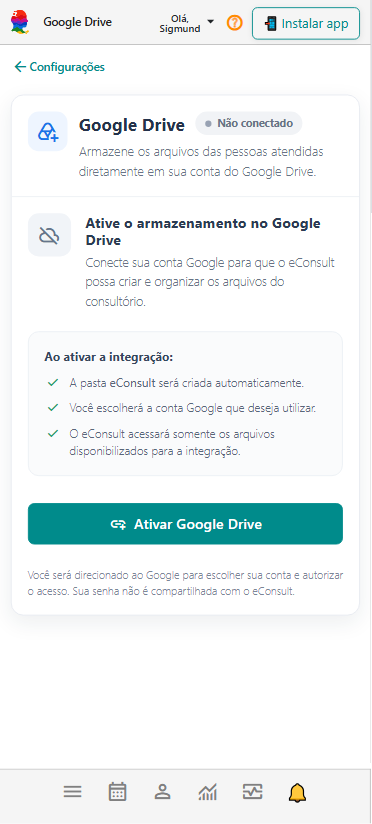
Painel Configurações

Por que configurar meu Google Drive no eConsult?

Essa configuração permitirá que o eConsult se conecte ao seu Google Drive, facilitando o armazenamento, a gestão e o compartilhamento de arquivos diretamente pela plataforma. Uma vez feita a configuração o sistema passa a mostrar:

  • Opção Arquivos no menu Principal: Permite a gestão de arquivos dos pacientes.
  • Aba Arquivos no cadastro do Paciente: Permite a gestão de arquivos do paciente.
  • Mostra o botão Anexar Arquivos Painel Configurações nos cards de Atentimento: Permite fazer uma gestão de arquivos por atendimento.

Integrar eConsult com o seu Google Drive

atenção

Faça esta configuração em um notebook ou desktop, assim você terá mais facilidade de visualização e interação.

  1. Crie um Projeto no seu Google Cloud Console

    1. Acesse o Google Cloud Console (https://console.cloud.google.com/welcome/new).

    2. Faça o seu login de acesso.

      Painel Configurações

    3. Clique em "Select a Project" Painel Configurações no canto superior esquerdo da tela e, em seguida, em "New Project" Painel Configurações.

    4. Nomeie o projeto com "eConsult" e clique em "Create".

    5. Selecione o projeto criado "eConsult".

  2. Habilite a API do Google Drive

    1. Dentro do Google Cloud Console, com o projeto selecionado, vá até o menu lateral e clique em "API & Services" > "Library".

      Painel Configurações

    2. Na barra de pesquisa, digite "Google Drive API" e acione a tecla "Enter".

      Painel Configurações

    3. Clique em "Google Drive API" e depois em "Enable" para ativar a API para o seu projeto.

      Painel Configurações

  3. Crie Credenciais para a API

    1. Após habilitar a API, vá para "Credentials" no menu lateral.

      Painel Configurações

    2. Clique em "Create Credentials" e selecione "Service account".

      Painel Configurações

    3. Preencha o campo "Service account name" com o nome "eConsult".

      Painel Configurações

    4. Acione o botão "Done".

  4. Crie o arquivo com chave privada de acesso a API do Google Drive

    1. Clique no "Service account" criado.

      Painel Configurações

    2. Acione a opção "Keys", clique no botão "Add key" e depois "Create new key".

      Painel Configurações

    3. Selecione a opção "Json" e clique no botão "Create".

    4. Será feito um download do arquivo contendo sua chave privada para sua pasta de downloads do seu computador.

      Painel Configurações

  5. Configure a Integração no eConsult

    1. No eConsult, no painel Configurações, acesse a opção Google Drive.

    2. Clique na opção "Escolher Arquivo", selecione o arquivo contendo sua chave privada na sua pasta de downloads e clique na opção "Abrir".

      Painel Configurações

    3. Clique no botão "Copiar".

      Painel Configurações

    4. Abra o seu Google Drive (https://drive.google.com/drive/home).

      Painel Configurações

    5. Clique em "New" em seguida "NewFolder".

      Painel Configurações

      Painel Configurações

    6. Preencha o campo "New Folder" com o nome "eConsult" e clique no botão "Create".

      Painel Configurações

    7. Clique na opção "Share".

      Painel Configurações

    8. No campo "Add people, groups, and calendar events" cole o texto copiado da tela do eConsult e acione a opção "Send".

      Painel Configurações

    9. Clique novamente na opção "Share".

    10. Acesse a opção "Restricted".

      Painel Configurações

    11. Marque a opção "Anyone with the link".

      Painel Configurações

    12. Acione o botão "Copy link" em seguida "Done".

      Painel Configurações

      Painel Configurações

    13. Na tela do eConsult cole o link copiado no campo "Código de acesso da pasta google drive" e acione o botão "Salvar".

      Painel Configurações

    Pronto! Sua integração está criada.

    Manutenção e Monitoramento
    • Periodicamente, monitore a integração para garantir que esteja funcionando corretamente e que os tokens de autenticação estejam atualizados.
    • Caso haja problemas de acesso, verifique as credenciais e os escopos configurados.

Comece a organizar seu consultório hoje mesmo

Crie sua conta gratuita no eConsult e dê o primeiro passo agora!

🚀 TESTE GRÁTIS
💡 Gostou deste conteúdo? Explore também a Central de Ajuda eConsult e o nosso Blog.