Mercado Pago
Configure a integração do seu Mercado Pago com a plataforma eConsult para ampliar suas opções de pagamento e facilitar a gestão financeira do seu negócio. Essa integração permite que você receba pagamentos de forma prática e segura por meio da conta Mercado Pago, diretamente pelo sistema eConsult, otimizando o processo de cobrança e reduzindo tarefas manuais.
✅ Vantagem: Permite que pacientes ou grupos realizem o autoatendimento para gerar suas próprias cobranças diretamente no Portal do Paciente/Grupo.
✅ Vantagem: Você recebe confirmação automática de pagamentos em tempo real pelo webhook do Mercado Pago.
✅ Vantagem: Você não precisa se preocupar em atualizar o status da cobrança.
✅ Vantagem: Você pode ofertar a seus pacientes várias formas de pagamento (PIX, Cartão de Crédito, Boleto, Link, etc.)
❌ Desvantagem: Há taxas do Mercado Pago (normalmente 0,99% a 1,99%).
❌ Desvantagem: Dinheiro não cai diretamente na sua conta bancária (tem que transferir do Mercado Pago).
Permite o autoatendimento de pacientes ou grupos para a geração de cobranças diretamente no Portal do Paciente/Grupo.
Além de aumentar a agilidade nas operações, a funcionalidade possibilita a criação de links de pagamento personalizados, o acompanhamento automático do status das transações e a centralização das informações financeiras em um único local.
Com a integração ao Mercado Pago, você oferece mais flexibilidade aos pacientes, reduz a inadimplência e proporciona uma experiência de pagamento moderna, prática e confiável.
A página de configuração do Mercado Pago pode ser acessada pelo Painel de Configurações, na opção Mercado Pago.
Uma vez acionada a opção Mercado Pago o sistema abrirá a seguinte tela:
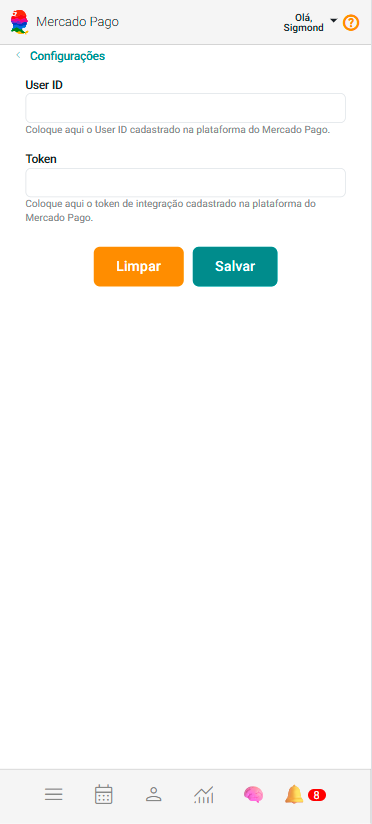
Com essa configuração, o eConsult poderá gerar links de pagamento vinculados ao seu Mercado Pago, facilitando para que seus pacientes realizem os pagamentos de forma prática e segura.
Após a conclusão da configuração, o sistema passará a exibir:
-
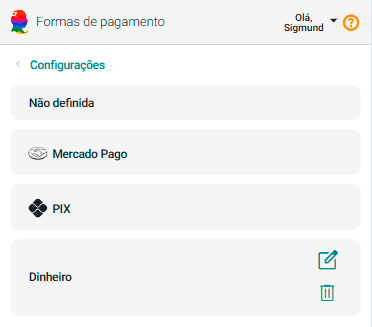
Configuração de Formas de Pagamento: exibe automaticamente a opção Marcado Pago, indicando que ela agora está disponível como uma forma de pagamento no sistema.
-
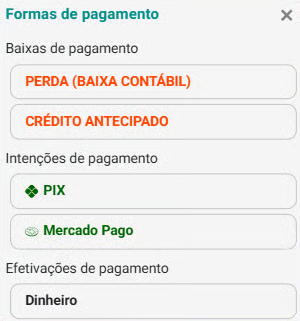
Nas telas de pagamento: a opção Mercado Pago passa a ser exibida como uma forma disponível para a intenção de pagamento.
-
Nas telas de pagamento: após a seleção do Mercado Pago como forma de pagamento, o sistema gera um link correspondente que pode ser compartilhado com o paciente via WhatsApp ou por e-mail. Além disso, é exibido o botão 'Pagou', permitindo o registro manual do pagamento assim que o paciente o realizar.
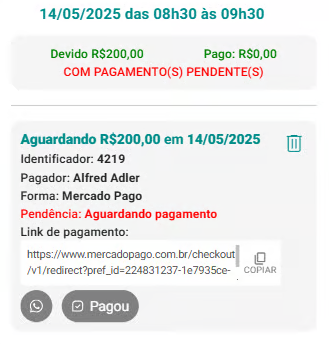
O status do pagamento será atualizado automaticamente assim que o paciente concluir a transação, desde que o webhook do eConsult esteja corretamente configurado na plataforma do Mercado Pago.
Caso o webhook não esteja ativo, o status permanecerá como “Aguardando Pagamento” até que a confirmação seja realizada manualmente no sistema.
Configurar meu Mercado Pago no eConsult
-
Crie uma conta no Mercado Pago (se ainda não tiver)
-
Acesse: https://www.mercadopago.com.br.
-
Crie uma conta de vendedor (business), pois é necessário para gerar links de pagamento.
-
-
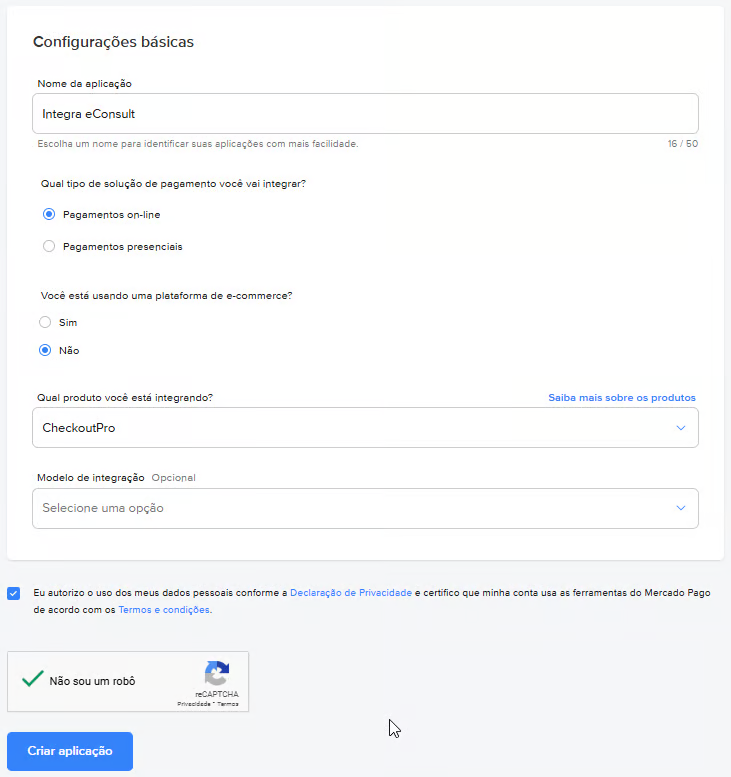
Crie uma Aplicação no Mercado Pago
-
Acesse o Painel de Desenvolvedores do Mercado Pago (https://www.mercadopago.com.br/developers/panel/app).
-
Clique em "Criar Aplicação"
 .
. -
Dê um nome, como exemplo:
Integra eConsult. -
Escolha a opção "Pagamentos Online" (obrigatório).
-
Em "Você está usando uma plataforma de e-commerce" marque "Não".
-
Em "Qual produto você está integrando?" escolha a opção "CheckoutPro".
-
Em "Modelo de integração" não selecione nada.
-
Marque a opção "Eu autorizo o uso dos meus dados pessoais conforme a Declaração de Privacidade e certifico que minha conta usa as ferramentas do Mercado Pago de acordo com os Termos e condições".
-
Marque a opção "Não sou robô".
-
Acione o botão Criar Aplicação.
-
-
Obter "User ID" e "Token" ("Access Token")
-
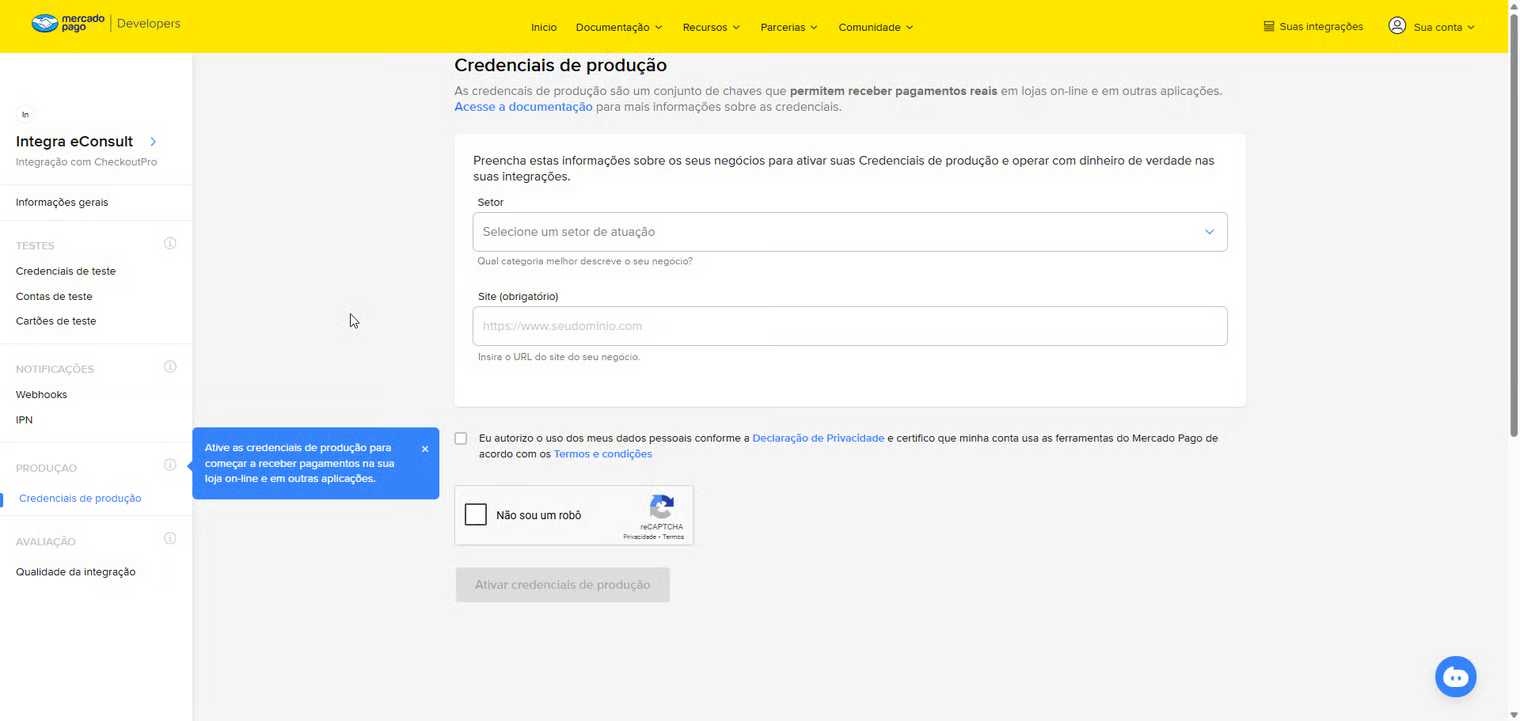
No painel da aplicação, vá até a aba "Credenciais de produção".
-
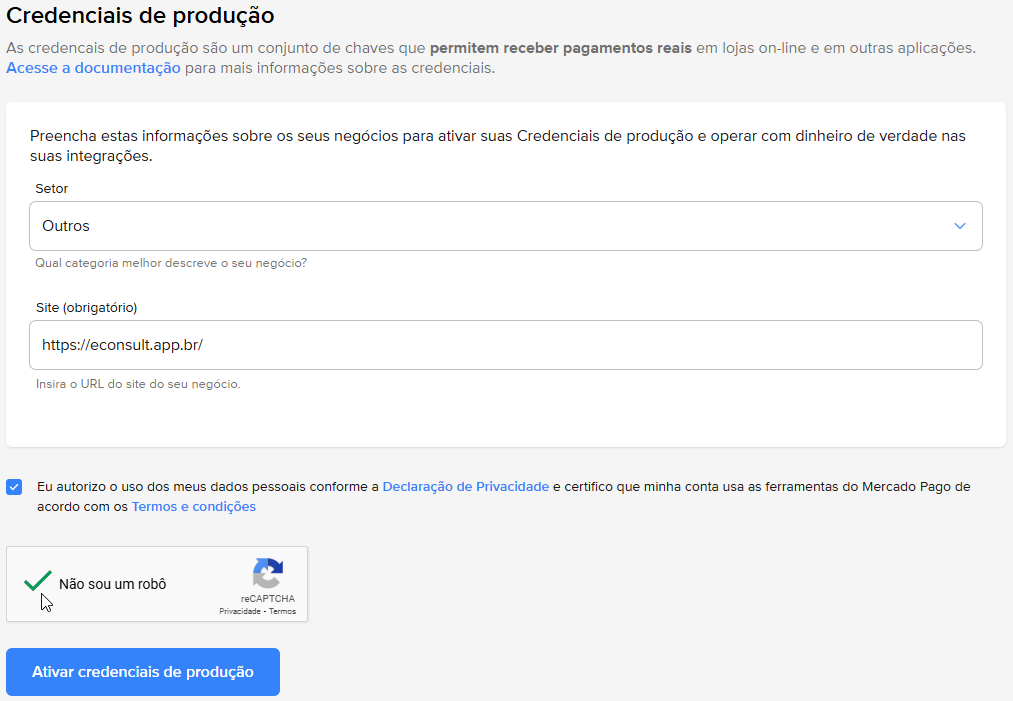
Preecha os campos:
-
Setor com "Outros".
-
Site com "https://econsult.app.br/home/".
-
-
Marque as opções "Eu autorizo" e "Não sou Robô".
-
Acione o botão "Ativar credenciais de produção"
 .
.
-
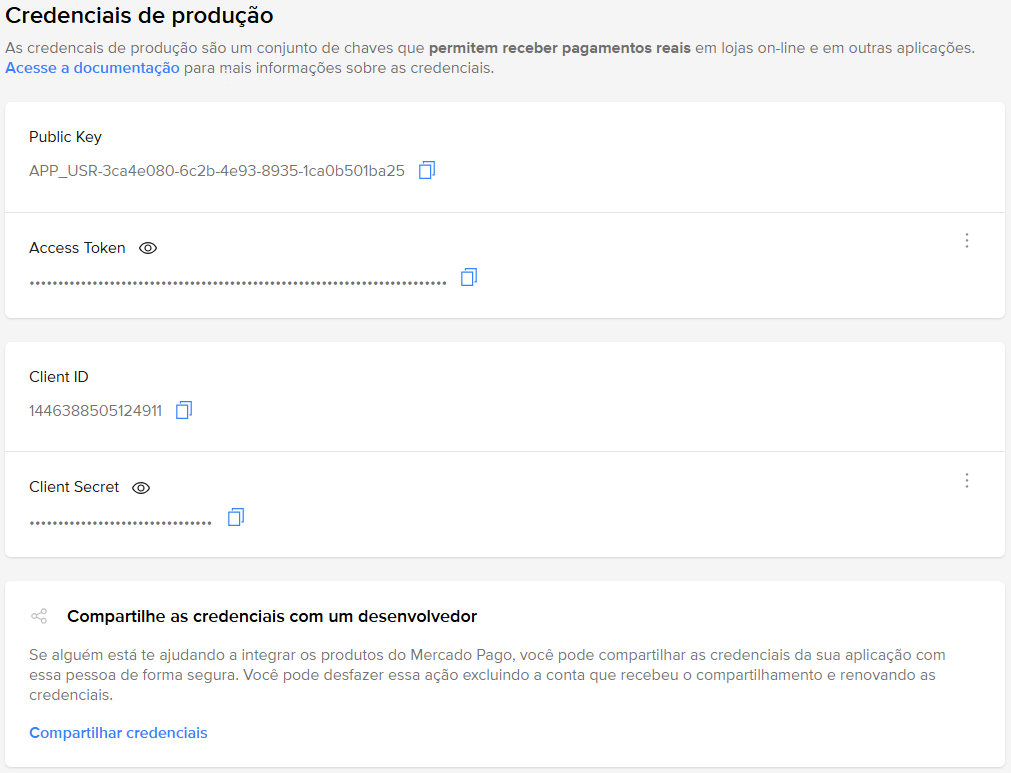
Será mostrada a seguinte tela com suas credenciais.
-
-
Configurar no eConsult
-
No Mercado Pago, vá até a aba "Informações Gerais" e clique no botão
 de User ID para copiar o valor correspondente.
-
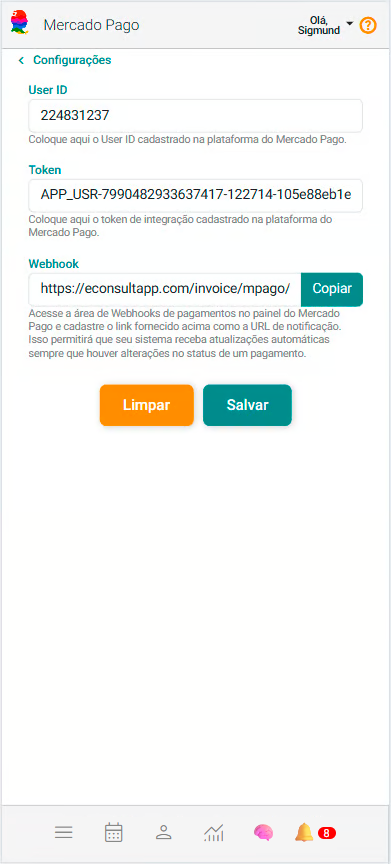
No eConsult, na tela "Configurações" /" Mercado Pago", peencha o campo "User ID" com o valor copiado anteriormente.
-
Volte para o Mercado Pago, na aba "Credenciais de produção", clique no botão
"Access Token" para copiar o valor correspondente.
-
No eConsult, na tela "Configurações" / "Mercado Pago", peencha o campo "Token" com o valor copiado.
-
Acione o botão Salvar
 .
.
-
-
Configurando Webhook
-
No eConsult, na tela "Configurações" / "Mercado Pago", acione o botão
 do campo Webhook.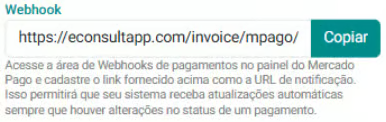
-
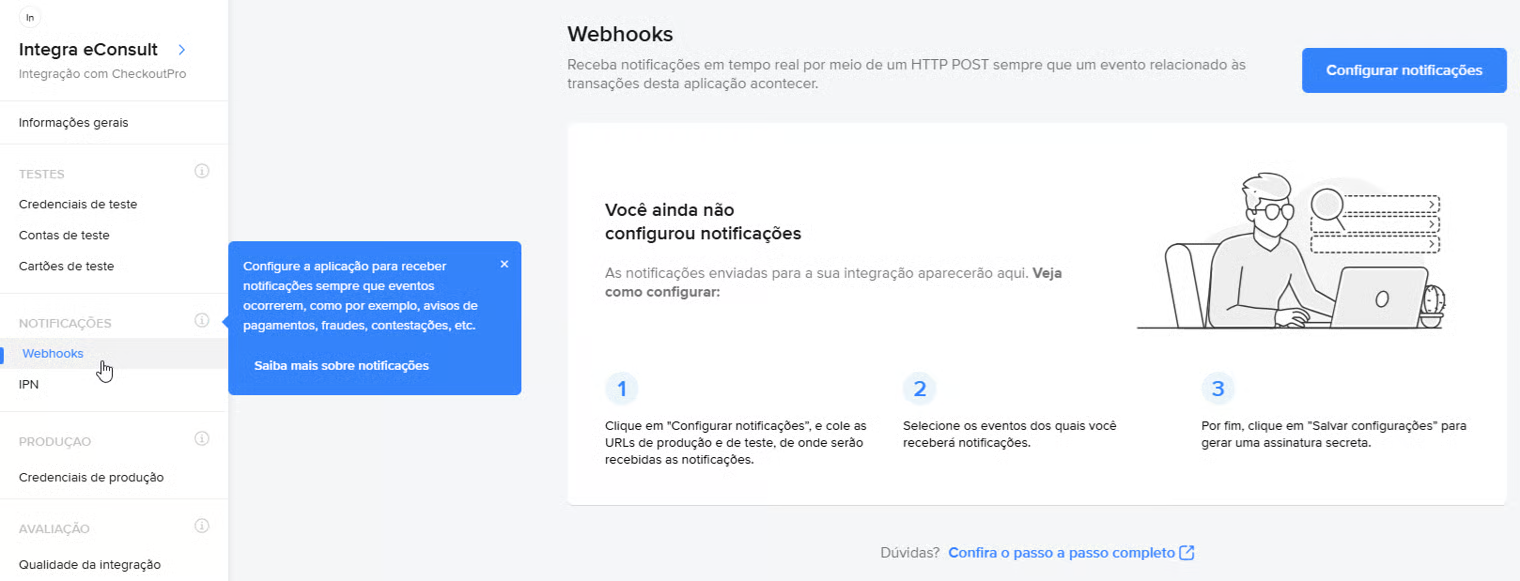
Vá para o Mercado Pago, e abra a aba "Webhooks".
-
Clique no botão "Configurar notificações"
 .
. -
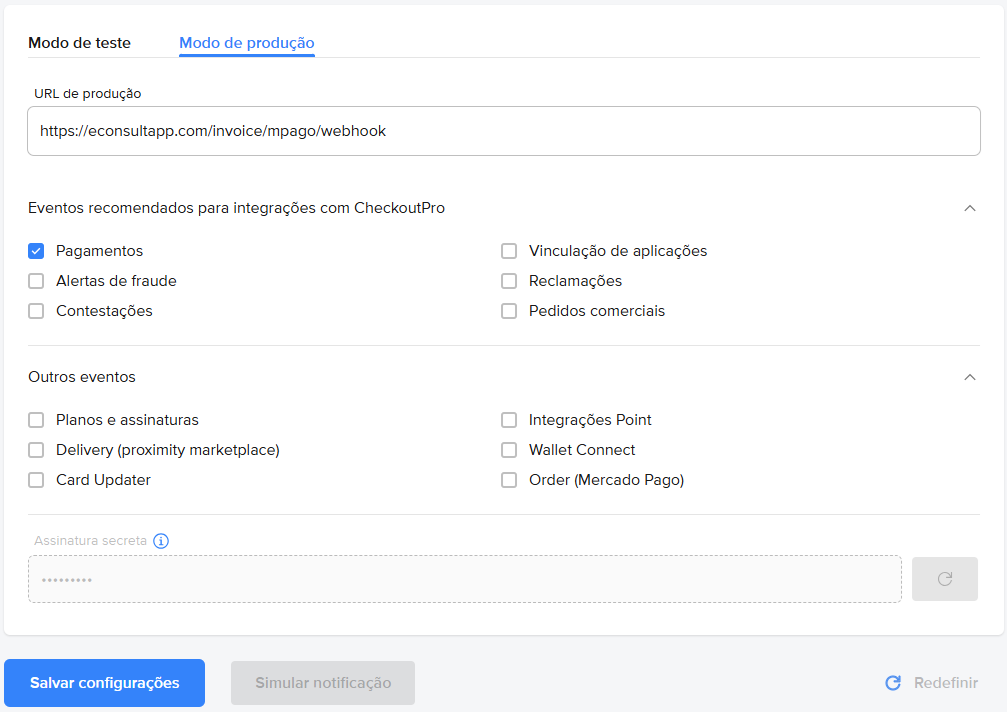
Abrirá a tela "Configurar Notificações Webhooks".
-
Clique na opção "Modo de Produção".

-
Preencha o campo "URL de produção" com a url "https://econsultapp.com/invoice/mpago/webhook" (copiado anteriormente).

-
Marque a opção "Pagamentos" e acione o botão "Salvar configurações".
-
Pronto! Sua integração está feita.
Comece a organizar seu consultório hoje mesmo
Crie sua conta gratuita no eConsult e dê o primeiro passo agora!
🚀 CONTA GRÁTIS