Endereços
O eConsult permite o cadastro de um endereço principal e múltiplos endereços secundários.
No entanto, apenas o endereço principal é utilizado para a emissão de documentos.
O cadastro de endereços é essencial para que o eConsult possa emitir documentos corretamente, como recibos e prontuários.
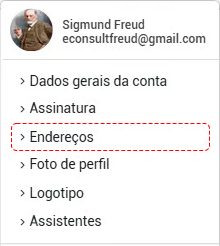
Para incluir ou ver informações de endereços cadastrados, acesse a opção correspondente a Endereços no menu Conta, localizada no canto superior direito da tela.
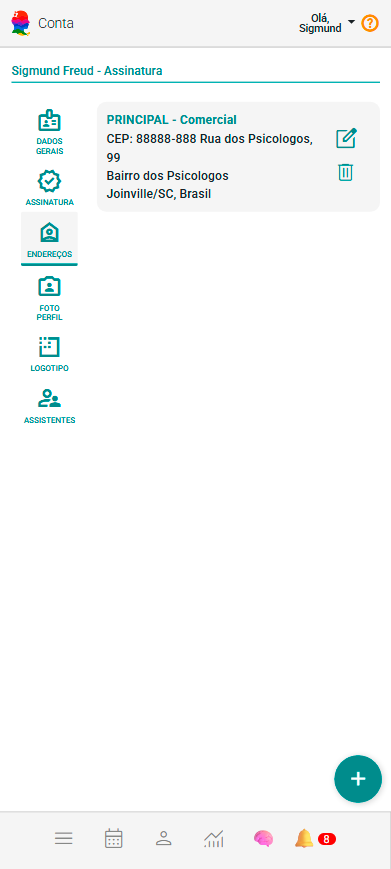
Uma vez acionada esta opção o sistema abrirá a tela de visualização dos endereços da sua conta.
Incluir um novo endereço
-
Acione o botão Incluir Novo Endereço
 .
. -
O sistema abrirá tela com formulário de cadastro de novo endereço.
-
Preencha os campos "Tipo", "CEP", "Rua", "Número", "Complemento", "Bairro", "Cidade", "Estado", "País" e informe se este endereço será o seu principal ou não.
-
Acione o botão Incluir.
Se, no campo Tipo, você selecionar Estrangeiro (endereço fora do Brasil), o sistema ajustará o formulário para exigir a informação de País e permitirá que você insira um endereço estrangeiro no campo correspondente.
Alterar um endereço
-
Acione o botão
 no card do endereço que deseja alterar.
 -
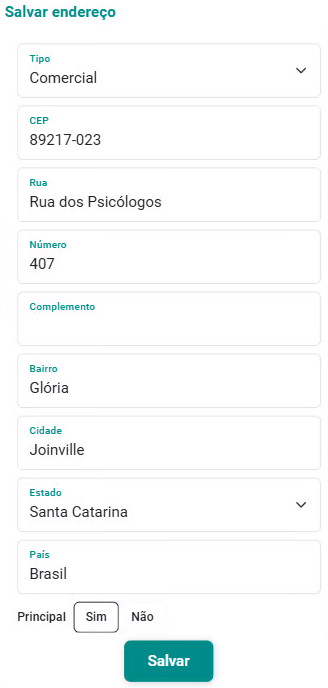
O sistema abrirá tela com formulário de cadastro de alteração do endereço.
-
Altere os campos "Tipo", "CEP", "Rua", "Número", "Complemento", "Bairro", "Cidade", "Estado", "País" e informe se este endereço será o seu principal ou não. Por último acione o botão Salvar.
OU, NO CASO DE ESTRANGEIRO
- Altere os campos "Endereço", "País" e informe se este endereço será o seu principal ou não. Por último acione o botão Salvar.
Excluir um endereço
-
Acione o botão
 no card do endereço que deseja excluir.
 -
Confirme a operação acionando a opção Sim.
Comece a organizar seu consultório hoje mesmo
Crie sua conta gratuita no eConsult e dê o primeiro passo agora!
🚀 CONTA GRÁTIS