Marcadores Clínicos
A funcionalidade "Marcadores Clínicos" no sistema eConsult é uma ferramenta estratégica e altamente eficaz para aprimorar a organização, o foco e a qualidade dos atendimentos realizados. Com ela, os profissionais podem configurar até quetro tipos diferentes de marcadores por atendimento, cada um representado por uma cor distinta, o que proporciona uma visualização rápida e intuitiva das informações essenciais relacionadas a cada caso.
Essa codificação por cores permite que os usuários identifiquem com facilidade os marcadores vinculados a um atendimento específico, facilitando a distinção entre diferentes categorias de ações, como follow-ups, pendências administrativas, exames a serem solicitados, entre outros. Dessa forma, as prioridades são evidenciadas com clareza, reduzindo a chance de esquecimentos e contribuindo para uma tomada de decisão mais ágil e assertiva.
Além disso, os marcadores clínicos funcionam como um apoio visual contínuo durante o fluxo de trabalho, permitindo que o profissional mantenha o foco nas tarefas mais relevantes e otimize a gestão do tempo.
Em resumo, os "Marcadores Clínicos" representam um recurso valioso dentro do eConsult, que alia praticidade, clareza visual e gestão estratégica para elevar o padrão dos serviços prestados.
Atribuir marcador clínico ao atendimento
-
Acione a opção
 no card do atendimento que deseja atribuir lembrete.
-
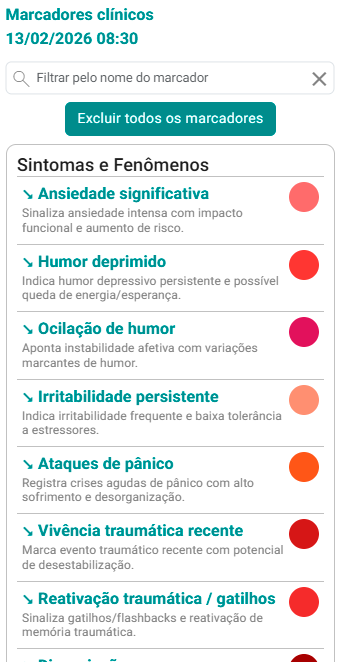
O sistema abre a tela "Marcador clínico para o Atendimento".
-
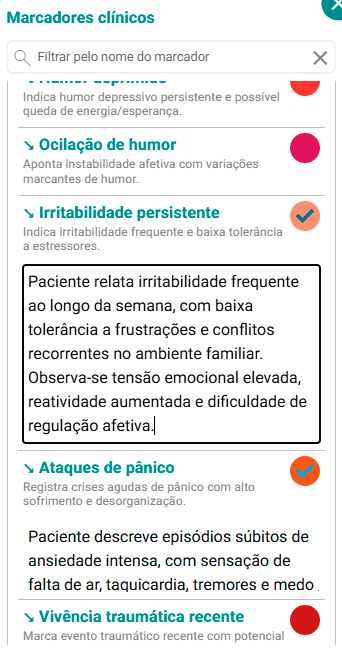
Selecione os marcadores desejados (8 no máximo) clicando nas cores disponíveis e, se necessário, adicione uma breve anotação para cada marcador.
 dica
dicaRecomenda-se que o texto registre um breve relato da sessão, destacando os principais elementos observados clinicamente pelo profissional.
Exemplo:
"(1) Paciente relata irritabilidade frequente ao longo da semana, com baixa tolerância a frustrações e conflitos recorrentes no ambiente familiar. (2) Observa-se tensão emocional elevada, reatividade aumentada e dificuldade de regulação afetiva."(1): Relato da sessão (2): Elementos observados clinicamente
-
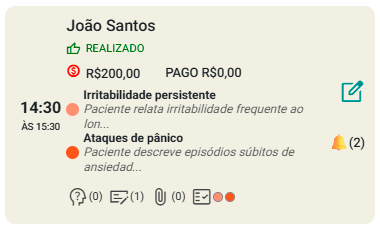
Após fechar a tela de marcadores o sistema atualizará automaticamente o card do atendimento, exibindo as cores dos marcadores associados e suas respectivas anotações.
 dica
dica-
Para desvincular todos os marcadores de um atendimento, basta acionar a opção "Excluir todos os marcadores" na tela "Marcadores Clínicos".
-
O sistema permite até 8 marcadores por atendimento.
-
Usando Marcadores Clínicos em Anotações Clínicas
Você pode utilizar os marcadores clínicos diretamente nas anotações clínicas. Para isso, siga os passos abaixo:
-
Acione a opção
 no card do atendimento para o qual deseja incluir uma anotação.
 -
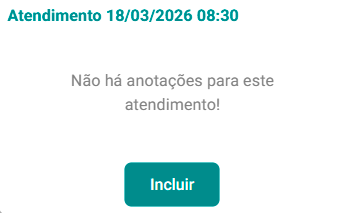
O sistema abre a tela "Anotações Clínicas".
-
Acione o botão "Incluir"
 .
. -
O sistema abre o formulário "Anotações Clínicas".
-
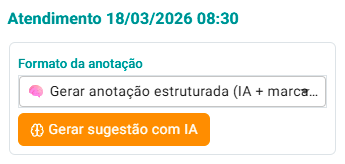
Mantenha o campo "Formato da anotação" com a opção "🧠 Gerar anotação estruturada (IA + marcadores)" selecionada.
-
Acione a opção "Gerar sugestão com IA".

-
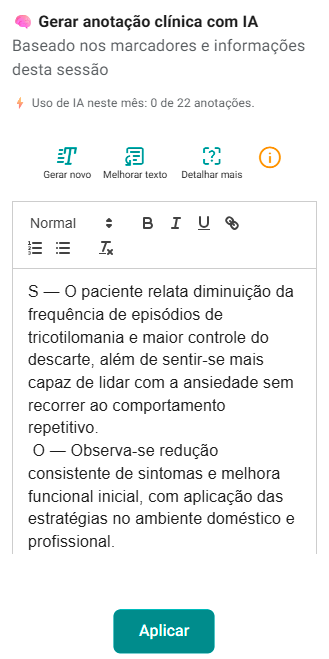
O sistema abrirá a tela de geração de anotação com IA já com a sugestão de anotação.
-
Revise e edite a anotação clínica e clique em "Aplicar".

-
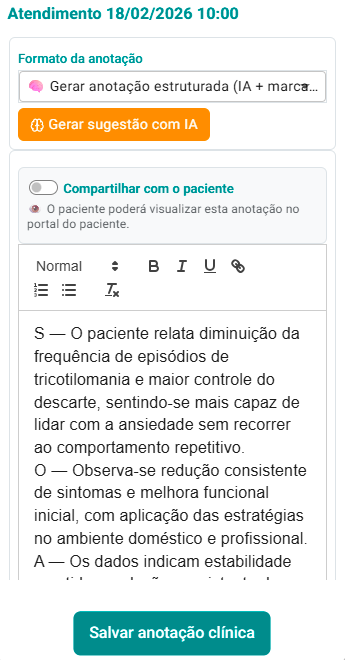
Marque o campo "Compartilhar com o paciente" se quiser disponibilizar para que o paciente visualize a anotação na Área do Paciente e acione o botão "Salvar anotação clínica".
-
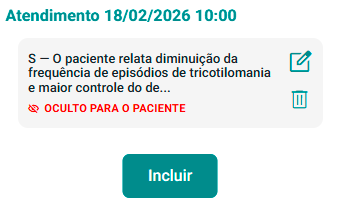
O sistema atualizará a tela "Anotações Clínicas" com a nova anotação.
-
Ao fechar esta tela, o sistema atualiza o card do atendimento, indicando que há uma anotação registrada
 para o atendimento em questão.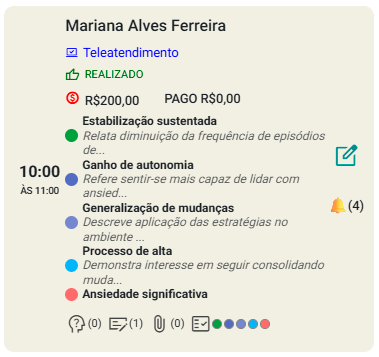
Após estas ações, o eConsult gerará automaticamente uma anotação clínica no formato SOAP, utilizando os marcadores registrados no atendimento como base para a sugestão.
⚠️ Importante: A anotação gerada pela IA é um apoio ao registro clínico e deve sempre ser revisada e validada pelo profissional responsável.
🎞️ Vídeos Curtos
🎬 Marcadores Clínicos e Anotações Clínicas
Neste vídeo, você vai descobrir como adicionar marcadores clínicos ao atendimento, aproveitá-los como anotação clínica e, depois, usar a IA para organizar tudo no padrão SOAP, facilitando o registro final no prontuário do paciente.
Comece a organizar seu consultório hoje mesmo
Crie sua conta gratuita no eConsult e dê o primeiro passo agora!
🚀 TESTE GRÁTIS