Anotações Clínicas
As Anotações Clínicas permitem registrar informações relevantes sobre cada atendimento realizado no eConsult, apoiando a documentação do processo terapêutico e a continuidade do acompanhamento da pessoa atendida.
Elas podem reunir relatos apresentados durante a sessão, observações do profissional, intervenções realizadas, hipóteses de trabalho, orientações, encaminhamentos e outros elementos considerados relevantes para o acompanhamento clínico.
No eConsult, a anotação pode ser elaborada de diferentes formas:
- manualmente, utilizando texto livre ou um formato estruturado;
- a partir de Marcadores Clínicos registrados no atendimento;
- a partir da gravação ou envio de um arquivo de áudio, com transcrição;
- com apoio da Inteligência Artificial, para gerar, organizar, melhorar ou detalhar o texto.
A Inteligência Artificial atua como recurso de apoio à elaboração da anotação clínica. O conteúdo gerado deve sempre ser revisado, ajustado e validado pelo profissional antes de ser salvo.
Acessar as Anotações Clínicas de um atendimento
-
Localize o atendimento desejado.
-
No card do atendimento, acione a opção
 .
. -
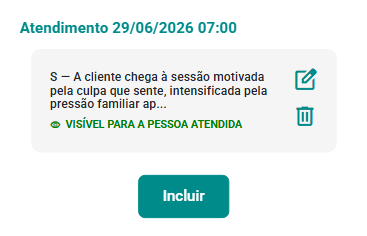
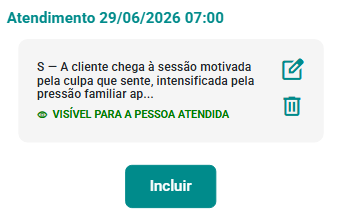
O sistema abrirá a tela Anotações Clínicas, apresentando as anotações já registradas para aquele atendimento.
-
Para alterar uma anotação, acione o botão Edit
 .
. -
Para registrar uma nova anotação, acione o botão Incluir
 .
. -
O sistema abrirá o formulário Anotações Clínicas.
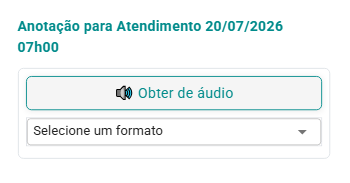
A partir desse formulário, escolha a forma mais adequada para elaborar a anotação.
Elaborar uma anotação a partir de áudio
O eConsult permite utilizar um áudio como ponto de partida para a elaboração da anotação clínica.
Essa opção pode ser útil quando o profissional prefere registrar verbalmente suas principais observações após o atendimento e utilizar a transcrição como base para a documentação.
-
No formulário Anotações Clínicas, acione a opção Obter de Áudio.

-
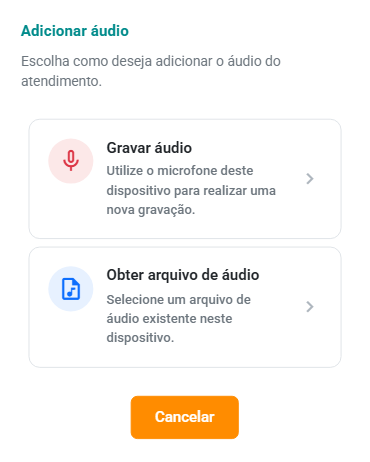
Escolha uma das opções disponíveis:
- Gravar Áudio --- permite realizar uma nova gravação utilizando o dispositivo;
- Obter arquivo de áudio --- permite selecionar um arquivo de áudio já existente.
-
Após a gravação ou seleção do arquivo, o sistema realizará a transcrição do áudio.
-
Utilize o texto transcrito como base para elaborar a anotação clínica.
Antes de salvar, revise a transcrição e ajuste eventuais nomes, termos técnicos, expressões ou informações que não tenham sido reconhecidos corretamente.
Elaborar uma anotação a partir dos Marcadores Clínicos
Quando o atendimento possui Marcadores Clínicos previamente registrados, eles podem ser utilizados como contexto para auxiliar na elaboração da anotação.
Essa funcionalidade reduz a necessidade de reconstruir manualmente os principais acontecimentos da sessão e permite transformar os marcadores selecionados em uma sugestão estruturada de registro clínico.
-
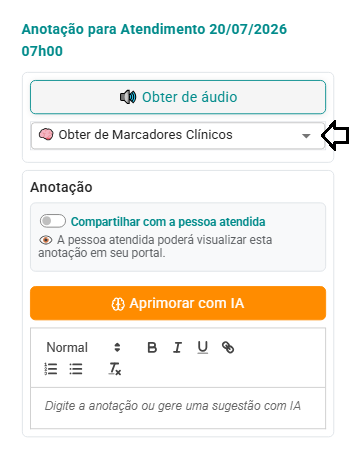
No formulário Anotações Clínicas, no campo Formato, selecione:
🧠 Obter de Marcadores Clínicos
-
Acione a opção Aprimorar com IA.

-
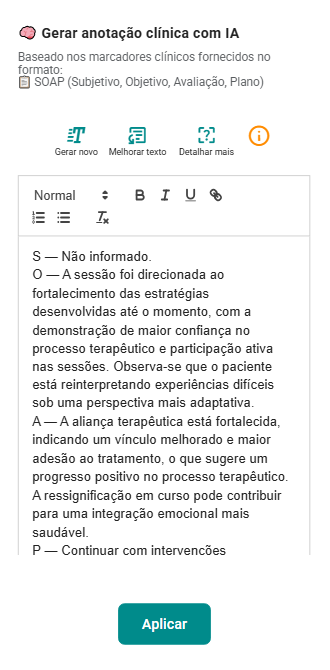
O sistema abrirá a tela de geração assistida por IA, utilizando os Marcadores Clínicos como contexto e apresentando uma sugestão de anotação já no formato SOAP.
-
Revise e edite o conteúdo sugerido.
-
Quando o texto estiver adequado, clique em Aplicar.

-
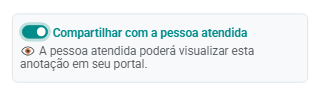
Caso queira disponibilizar a anotação para a pessoa atendida no Portal Relacional, marque a opção Compartilhar com a pessoa atendida.
-
Acione o botão Salvar anotação clínica.
-
A nova anotação será apresentada na tela Anotações Clínicas.
-
Ao fechar a tela, o card do atendimento será atualizado, indicando que existem anotações registradas para aquele atendimento.

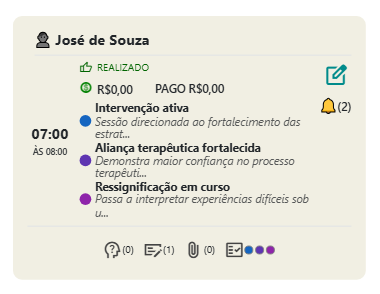
Os Marcadores Clínicos funcionam como contexto para a geração assistida. A anotação resultante não deve ser considerada um registro automático definitivo: cabe ao profissional revisar e validar o conteúdo antes de salvá-lo.
Elaborar uma anotação manualmente
Também é possível registrar uma anotação sem utilizar Marcadores Clínicos ou Inteligência Artificial.
-
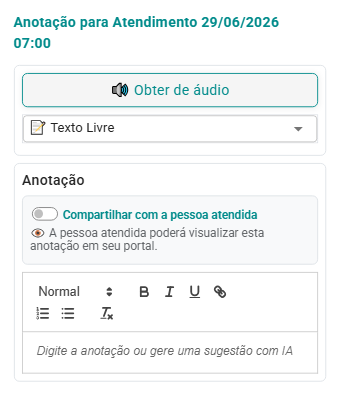
No formulário Anotações Clínicas, altere o campo Formato da anotação para:
📝 Texto livre
-
Digite a anotação clínica no campo correspondente.
-
Caso queira disponibilizar o conteúdo para a pessoa atendida no Portal Relacional, marque a opção Compartilhar com a pessoa atendida.
-
Acione o botão Salvar anotação clínica.
-
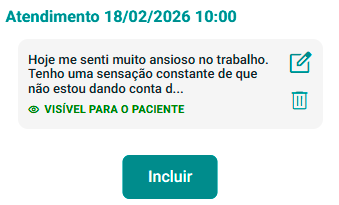
O sistema atualizará a tela Anotações Clínicas com o novo registro.
-
Ao fechar a tela, o card do atendimento indicará que existe uma anotação registrada.
Elaborar uma anotação estruturada com apoio da IA
Além do texto livre, o eConsult permite organizar a anotação utilizando diferentes modelos de documentação clínica.
No campo Formato da anotação, selecione uma das opções disponíveis:
- 📝 Texto livre
- 📋 SOAP --- Subjetivo, Objetivo, Avaliação e Plano
- 📋 PPR --- Prontuário Psicológico Resumido
- 📋 DAR --- Data, Action, Response
- 📋 DAP --- Data, Avaliação e Plano
- 📋 PIE --- Problema, Intervenção e Avaliação
- 📋 EEM --- Exame do Estado Mental
- 📋 BIRP --- Comportamento, Intervenção, Resposta e Plano
- 📋 GIRP --- Objetivo, Intervenção, Resposta e Plano
Utilizar a IA
-
Selecione o formato desejado.
-
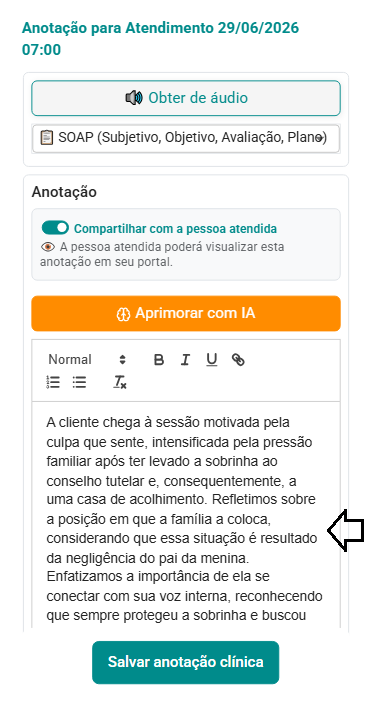
Informe no campo de anotação os relatos, observações ou informações que deseja utilizar como contexto.
-
Acione a opção Aprimorar com IA.
-
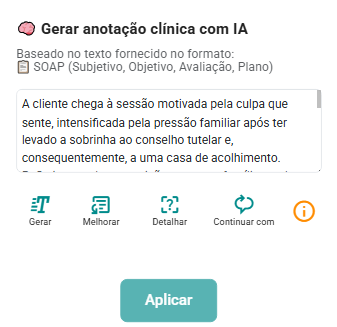
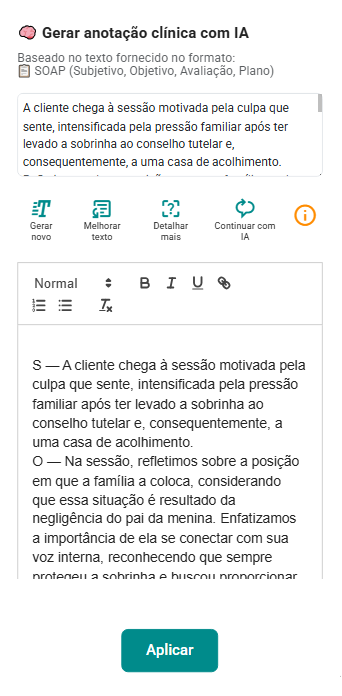
Na tela de IA, escolha a ação desejada, como Gerar, Melhorar ou Detalhar.
-
O sistema apresentará uma sugestão de texto considerando as informações fornecidas e o formato selecionado.
-
Revise e edite o conteúdo gerado.
-
Clique em Aplicar para transferir o conteúdo para a anotação clínica.
-
Se desejar disponibilizar a anotação no Portal Relacional, marque Compartilhar com a pessoa atendida.
-
Acione Salvar anotação clínica.
-
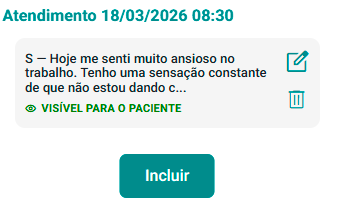
O sistema atualizará a tela com a nova anotação.
-
Ao fechar a tela, o card do atendimento será atualizado com o indicador de anotação.
Recursos disponíveis na geração com IA
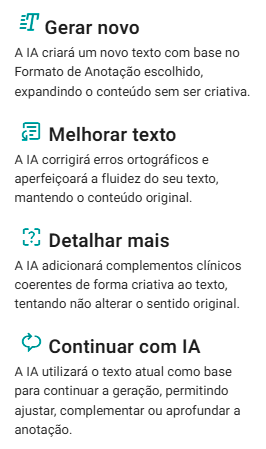
Na tela de geração assistida, estão disponíveis ações para trabalhar o conteúdo da anotação, como:
- Gerar novo --- cria uma nova sugestão a partir das informações fornecidas;
- Melhorar texto --- reorganiza e aprimora a redação do conteúdo;
- Detalhar mais --- amplia o texto considerando o contexto informado;
- Continuar com IA --- permite continuar trabalhando o conteúdo de forma assistida.

Para consultar a explicação de cada recurso, acione a opção de
informações
 .
.
O sistema apresentará uma tela explicativa.
A IA auxilia na organização e elaboração do texto, mas não substitui o raciocínio, a avaliação ou a responsabilidade profissional.
Antes de aplicar e salvar qualquer conteúdo gerado, verifique se o texto representa adequadamente o atendimento realizado.
Compartilhar a anotação com a pessoa atendida
Ao registrar uma anotação, o profissional pode definir se ela ficará apenas no contexto interno do atendimento ou se também será disponibilizada para a pessoa atendida.
Para permitir a visualização no Portal Relacional, marque:
Compartilhar com a pessoa atendida
Utilize essa opção somente quando o conteúdo da anotação for apropriado para compartilhamento.
Antes de compartilhar uma anotação, revise cuidadosamente seu conteúdo e verifique se as informações registradas são adequadas para disponibilização à pessoa atendida.
Alterar ou excluir uma anotação
Você pode incluir quantas anotações forem necessárias em um mesmo atendimento.
Na tela Anotações Clínicas, utilize:
- Alterar
---
para editar uma anotação existente;
- Excluir
 --- para remover uma anotação.
Limitações de uso da Inteligência Artificial no eConsult
O eConsult possui recursos de Inteligência Artificial para apoiar tarefas como elaboração, revisão, organização e estruturação de anotações clínicas.
A disponibilidade e os limites de utilização desses recursos variam conforme o plano contratado.
| Recurso | Free | Pro | Plus | Premium |
|---|---|---|---|---|
| Anotações clínicas por IA | 0 | 0 | 176/mês | Ilimitado |
Se o limite mensal de utilização for atingido, os recursos correspondentes de IA ficarão temporariamente indisponíveis até a renovação do saldo prevista para o próximo ciclo mensal.
Boas práticas para Anotações Clínicas
Ao elaborar uma anotação:
- registre informações relevantes para a compreensão e continuidade do acompanhamento;
- utilize linguagem clara, objetiva e profissional;
- diferencie, sempre que necessário, relatos da pessoa atendida de observações do profissional;
- revise conteúdos provenientes de áudio ou gerados com Inteligência Artificial;
- evite incluir informações desnecessárias ao propósito do registro;
- antes de compartilhar pelo Portal Relacional, verifique se o conteúdo é apropriado para visualização pela pessoa atendida.
As Anotações Clínicas devem apoiar a documentação do atendimento sem substituir o julgamento e a responsabilidade profissional sobre aquilo que será efetivamente registrado.
Comece a organizar seu consultório hoje mesmo
Crie sua conta gratuita no eConsult e dê o primeiro passo agora!
🚀 CONTA GRÁTIS