Informes de Presença e Pagamentos
O eConsult disponibiliza uma ferramenta prática e eficiente para o registro de pagamentos, presenças e ausências dos participantes em grupos terapêuticos, proporcionando um controle detalhado e organizado da participação de cada membro ao longo das sessões.
Com essa funcionalidade, é possível acompanhar, de forma centralizada, o engajamento individual dos membros do grupo, identificando com facilidade quem compareceu, quem se ausentou e quais pagamentos foram realizados. Isso não apenas otimiza a gestão administrativa, mas também contribui para um melhor planejamento terapêutico e financeiro, tanto para os profissionais quanto para as instituições que conduzem os atendimentos em grupo.
O recurso permite ainda visualizações rápidas e precisas, que auxiliam na tomada de decisões, no acompanhamento da evolução dos participantes e no cumprimento das metas estabelecidas. A transparência no registro dessas informações fortalece a relação com as pessoas atendidas, ao mesmo tempo em que assegura maior controle e segurança nos processos internos.
Em suma, essa ferramenta do eConsult é um diferencial importante para quem trabalha com atendimentos coletivos, oferecendo mais organização, agilidade e confiabilidade na gestão de grupos.
Registrar recebimento de um membro do grupo terapêutico
-
Acione a opção
 no card do atendimento desejado.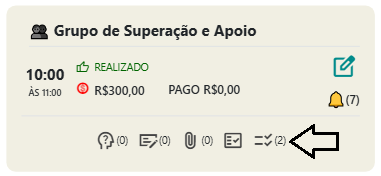
-
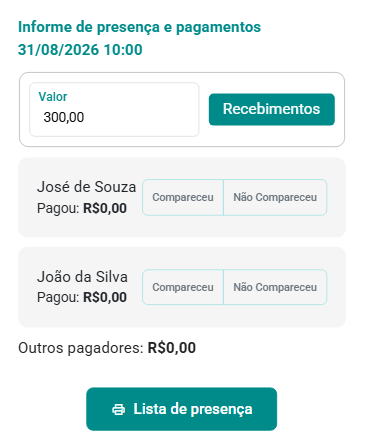
O sistema abre a tela "Informe de Presença e Pagamentos".
-
Acione a opção "Recebimentos".

-
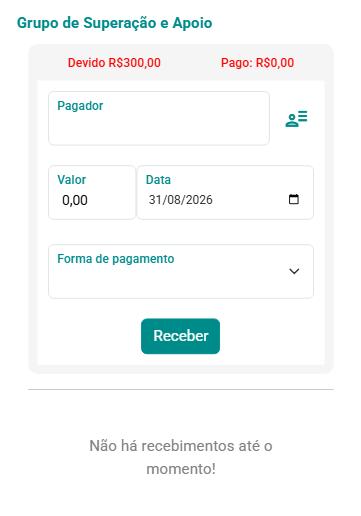
O sistema abre a tela de pagamentos.
-
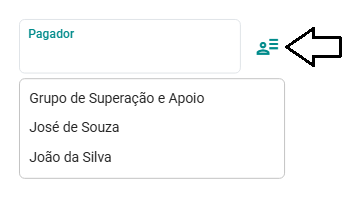
Acione a opção membros
 .
. -
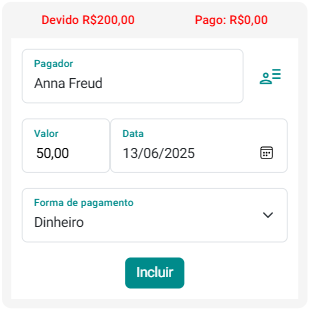
O sistema abre opção para você escolher um dos membros como "Pagador" – escolha um pagador.
-
Preencha os campos "Valor", "Data" e "Foma de Pagamento".
-
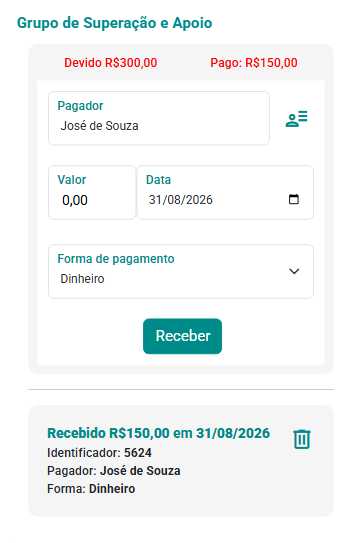
Acione a opção "Receber".

-
O sistema atualiza a tela de pagamento com o registro de recebimento feito.
-
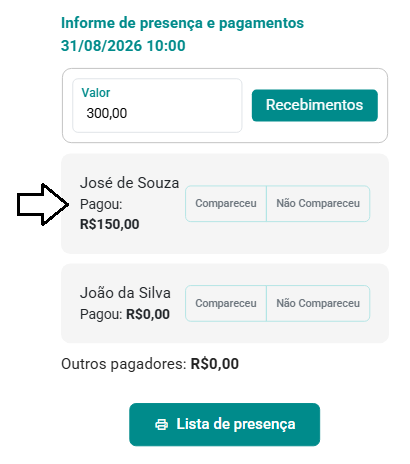
Feche a tela e, você notará que na tela "Informe de Presença e Pagamentos" a informação de pagamento contará no card do membro respectivo.
-
Feche esta tela.
-
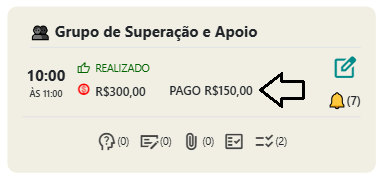
Repare que o card do atendimento passa a mostrar o valor "Pago".
Registrar recebimento de alguém de fora do grupo terapêutico
Imagine o seguinte cenário: um instituto contrata seus serviços para oferecer terapia em grupo. Nesse caso, quem arca com o pagamento não são os participantes, mas sim o próprio instituto. Como proceder diante dessa situação?
-
Acione a opção
no card do atendimento desejado. -
O sistema abre a tela "Informe de Presença e Pagamentos".
-
Acione a opção "Recebimentos"
. -
O sistema abre a tela de pagamentos.
-
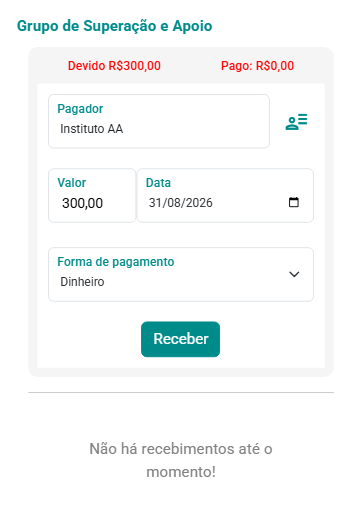
Preencha o campo "Pagador" com o nome do instituto ou da pessoa física ou jurídica que pagou pelo serviço.
-
Preencha os campos "Valor", "Data" e "Foma de Pagamento".
-
Acione a opção "Receber".
-
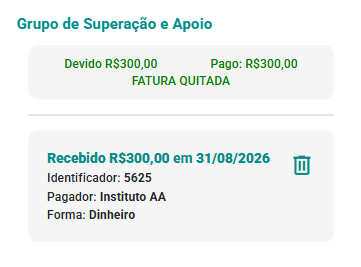
O sistema atualiza a tela de pagamento com o registro de recebimento feito.
-
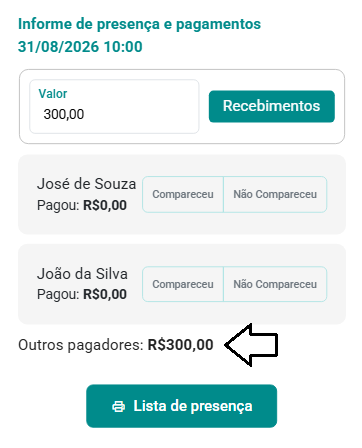
Feche a tela e, você notará que na tela "Informe de Presença e Pagamentos" a informação de pagamento contará em "Outros pagadores".
-
Feche a tela.
-
Repare que o card de atendimento passa a mostrar o valor "Pago".
Registrar presença/ausência dos membros do grupo terapêutico
-
Acione a opção
no card do atendimento desejado. -
O sistema abre a tela "Informe de Presença e Pagamentos".
-
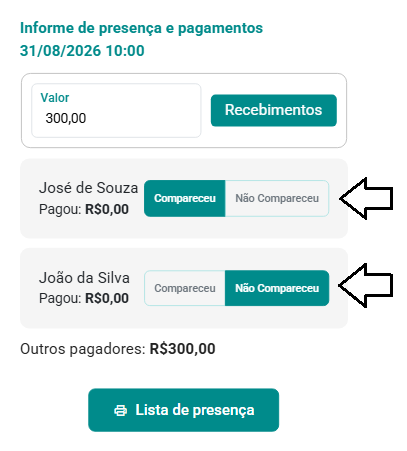
Acione as opções "Compareceu" ou "Não Compareceu" para cada membro.
Imprimir Lista de Presença
-
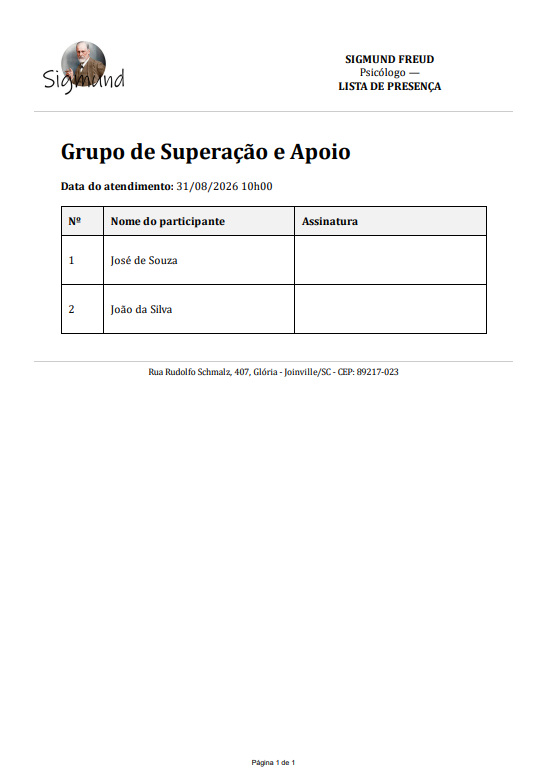
Acione a opção "Lista de Presença".

-
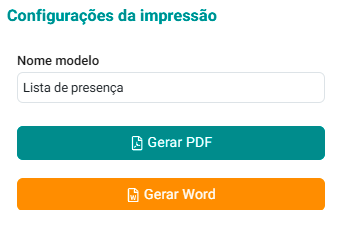
O sistema abrirá a tela "Configurações da impressão".
-
Acione o botão "Gerar PDF" para abrir a lista de presença em PDF ou "Gerar Word" para abrir em Word.
Comece a organizar seu consultório hoje mesmo
Crie sua conta gratuita no eConsult e dê o primeiro passo agora!
🚀 CONTA GRÁTIS