Interação e Navegação do Painel Atendimentos
O painel Atendimentos se ajusta automaticamente ao tamanho da sua tela. Se você estiver utilizando um notebook, o painel será modulado para a versão desktop. Já em um smartphone, ele se adaptará para a versão mobile, garantindo uma experiência de uso otimizada em qualquer dispositivo.
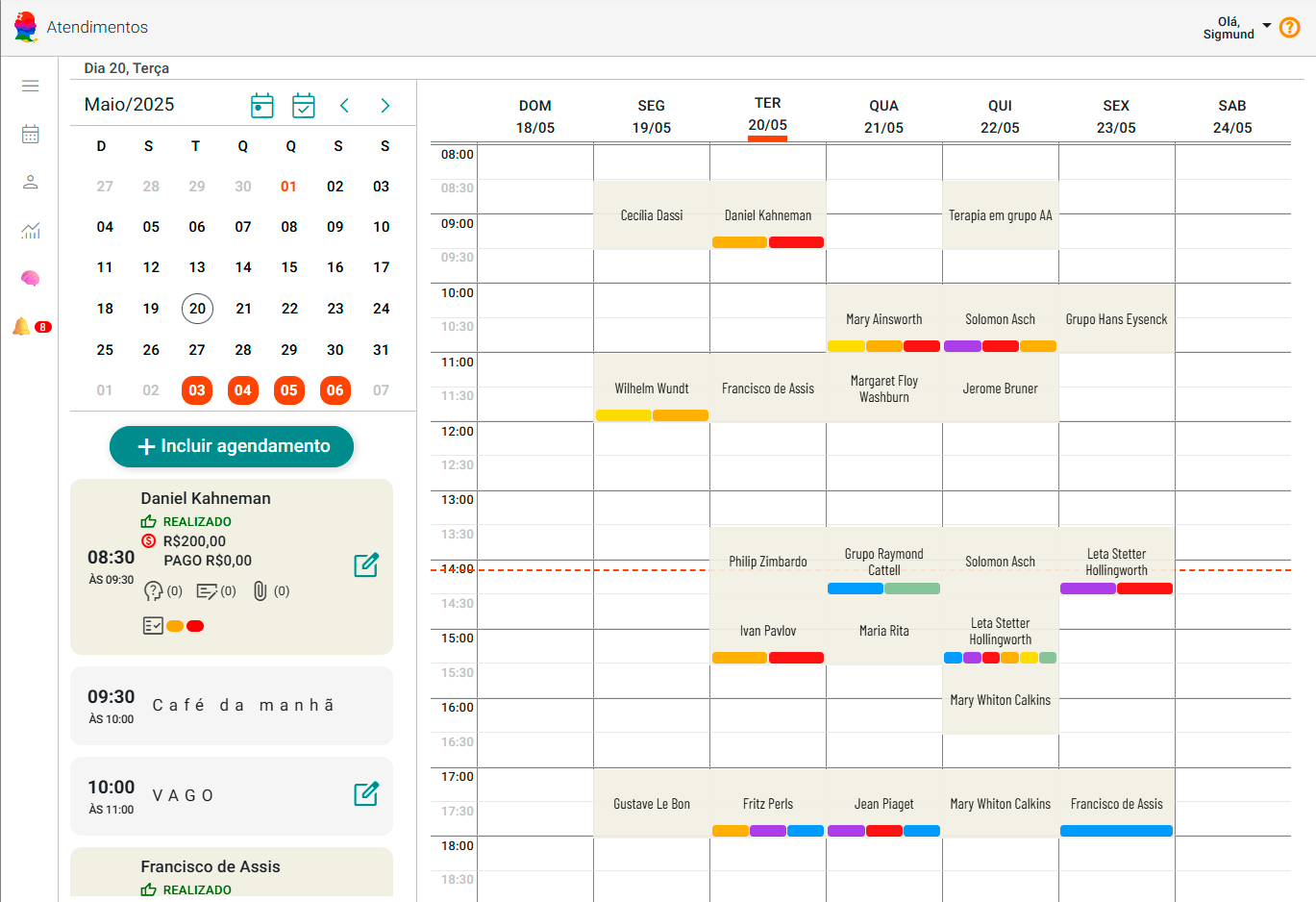
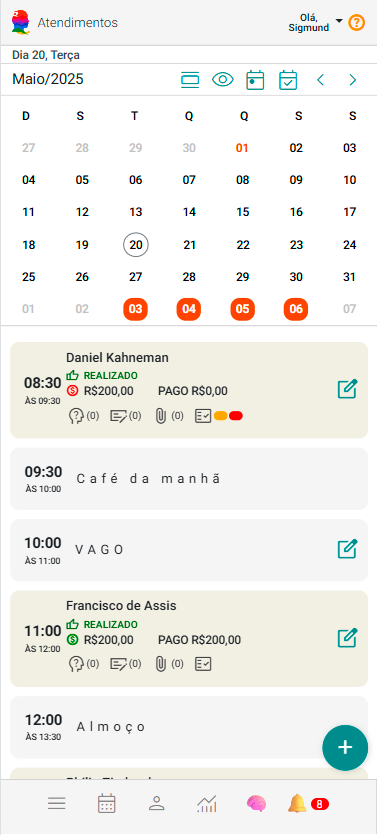
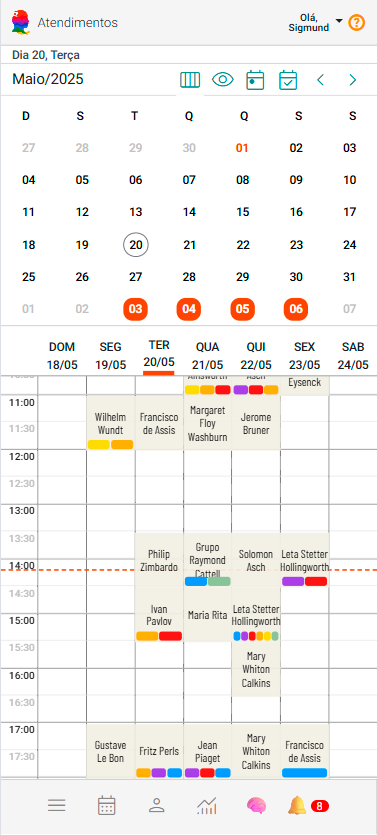
Calendário
O calendário do painel Atendimentos permite que você selecione uma data específica. Ao escolher um dia, o painel é atualizado para exibir as informações correspondentes a esse dia.
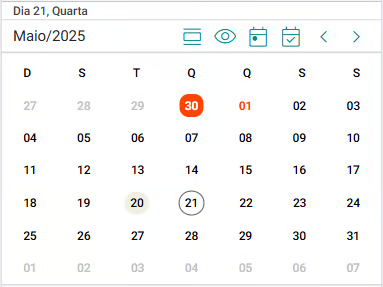
No topo do calendário, é exibido o dia atualmente selecionado, bem como o mês e o ano em exibição.
O calendário utiliza diferentes cores e estilos para indicar informações específicas sobre os dias:
-
 Dia Selecionado: Representado por um círculo com contorno cinza.
 -
 Data Atual ou Dia de Hoje: Mostrada com um fundo cinza.
 -
 Feriados: Letra em vermelho.
 -
 Recessos: Fundo vermelho e letra branca.
 -
Dias Fora do Mês de Exibição: Exibidos em cinza, indicando que pertencem ao mês anterior ou posterior.

Além disso, o topo do calendário contém um conjunto de botões para navegação e interação, permitindo fácil acesso às funções do painel.
-
 Agenda do Dia: Indica que o painel está exibindo os atendimentos agendados no dia selecionado, incluindo disponibilidades e intervalos. Ao ativar esta opção, o sistema passará a mostrar os agendamentos da semana correspondente ao dia selecionado, e o botão será substituído por
  .
.- Este botão só será exibido na versão de visão Mobile.
-
Agenda da Semana: Indica que o painel está exibindo os atendimentos agendados na semana do dia selecionado. Ao ativar esta opção, o sistema passará a mostrar os agendamentos do dia selecionado, e o botão será substituído por .
- Este botão só será exibido na versão de visão Mobile.
-
 Calendário sendo Exibido: Indica que o painel está exibindo o calendário do mês. Ao selecionar esta opção, o calendário será ocultado e o botão será substituído por
  .
.- Este botão só será exibido na versão de visão Mobile.
-
Calendário sendo Ocultado: Indica que o painel está ocultando o calendário do mês. Ao selecionar esta opção, o calendário será exibido e o botão será substituído por .
- Este botão só será exibido na versão de visão Mobile.
-
 Dia Atual: Ao ser acionado, se a opção "Agenda do Dia" estiver ativa, o dia atual será automaticamente selecionado como foco, exibindo os atendimentos programados para esse dia, incluindo disponibilidades e intervalos. Se a opção "Agenda da Semana" estiver ativa, a semana atual será selecionada como foco, mostrando os atendimentos programados para toda a semana.
 -
 Dia Selecionado: Ao ser acionado, se a opção "Agenda do Dia" estiver ativa, o sistema exibirá os atendimentos programados para o dia selecionado, incluindo disponibilidades e intervalos. Se a opção "Agenda da Semana" estiver ativa, o sistema exibirá os atendimentos programados para toda a semana correspondente ao dia selecionado.
 -
 Semana/Mês Anterior: Move o calendário para exibir a semana ou o mês anterior.
 -
 Semana/Mês Posterior: Move o calendário para exibir a semana ou o mês posterior.# Disponibilidades, Intervalos e Recessos
No painel Atendimentos, as disponibilidades, intervalos e recessos são exibidos de forma clara e organizada. Dias específicos que foram cadastrados como recesso são automaticamente bloqueados, assim como intervalos de tempo previamente definidos. Isso garante que a agenda esteja sempre atualizada, refletindo fielmente as suas necessidades e evitando agendamentos em períodos indesejados.
-
Você pode configurar disponibilidades e bloquear horários (intervalos) diretamente na página Disponibilidades.
-
A agenda refletirá as configurações feitas em Disponibilidades, mostrando as disponibilidades e os intervalos.
-
Nas disponibilidades, os atendimentos podem ser agendados normalmente, através do botão
 , enquanto que os intervalos, não permitem este tipo de agendamento.
 -
As disponibilidades são indicadas pelo texto "V A G O", o que significa que o horário está livre (vago) e pronto para receber um agendamento.

-
Os intervalos são identificados pelos nomes definidos durante a configuração de disponibilidades.

-
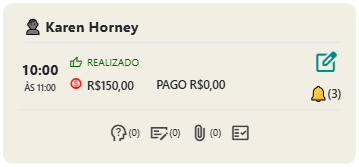
Já os atendimentos agendados mostram o nome da pessoa atendida, status e valores.
Incluir um agendamento de um atendimento dentro de uma disponibilidade
-
No card da disponibilidade (horário) acione o botão
. -
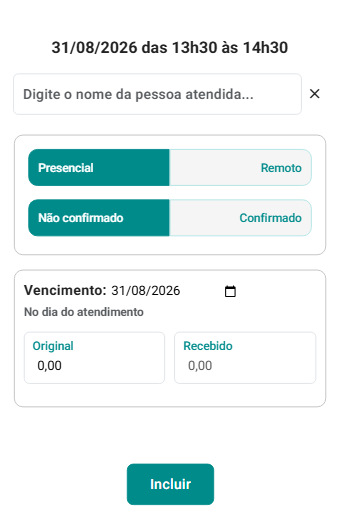
Se a disponibilidade for no futuro, o sistema mostrará a tela:
-
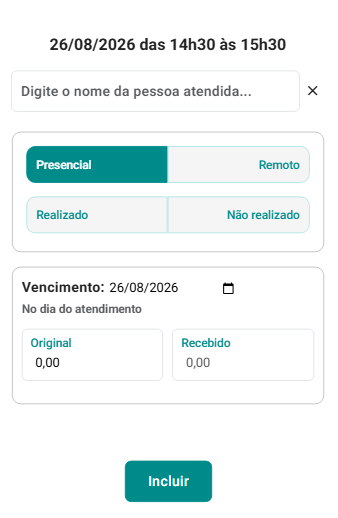
Se a disponibilidade for no passado, o sistema mostrará:
-
Preencha o campo "Pessoa Atendida", informe se o atendimento será "Presencial" ou "Remoto", informe se este atendimento está ou não "Confirmado" (no caso de disponibilidades futuras) ou se foi ou não "Realizado" (no caso de disponibilidades passadas).
-
Acione o botão "Incluir"
 .
.
Agendar múltiplos atendimentos
-
Acione o botão "Agendar atendimento"
 .
. -
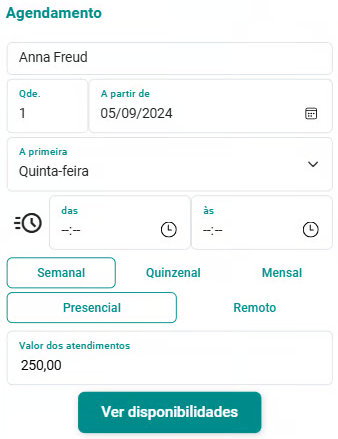
O sistema abrirá a tela "Agendamento".
-
Preencha o campo "Pessoa Atendida".
-
Preencha o campo "Qtde." com o número total de atendimentos que você deseja agendar.
-
No campo "A partir de", informe a data em que os agendamentos devem começar.
-
No campo "A primeira", escolha o dia da semana em que os atendimentos devem ser realizados.
-
Se desejar configurar os agendamentos de acordo com disponibilidades previamente definidas, acione o botão "
 ". O sistema exibirá opções de horário baseadas nas disponibilidades previamente configuradas. Selecione uma disponibilidade de horário adequada.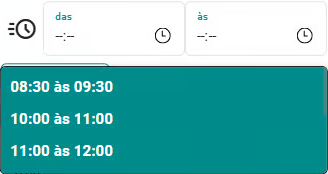
-
Escolha a periodicidade desejada para os atendimentos: "Semanal", "Quinzenal" ou "Mensal".
-
Selecione se os atendimentos serão presenciais ou remotos.
-
Informe o valor de cada atendimento no campo correspondente.
-
Acione a opção "Ver Disponibilidades"
 . O sistema abrirá a tela de análise de disponibilidades, onde você poderá revisar os horários disponíveis.
 -
Marque ou desmarque as disponibilidades que deseja agendar e acione o botão "Agendar Marcados"
 para confirmar e finalizar os agendamentos dos atendimentos.
 -
Em dias úteis, ou seja, sem recesso ou feriado, o sistema marcará automaticamente esses dias com um check. Mantenha esta marcação ou desmarque caso prefira não agendar neste dia.
-
Em dias sem recesso, mas que são feriados, o sistema deixará esses dias inativados e desmarcados. Mantenha desmarcado ou marque caso queira agendar neste feriado.
-
Em dias de recesso, o sistema manterá esses dias inativos. Você não tem a opção de marcar estes dias pois recessos são dias bloqueados para agendamentos.
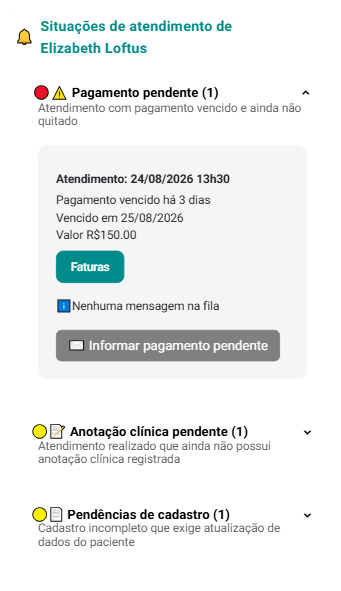
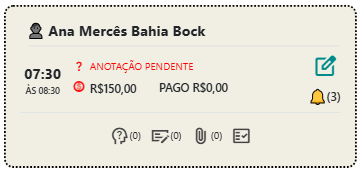
Nos cards de atendimento, podem aparecer situações registradas, sinalizadas pelo ícone abaixo:

No exemplo acima, o indicador mostra que existem 3 situações associadas a essa pessoa atendida.
Ao clicar no ícone, o sistema abre a tela de situações, onde o profissional pode visualizar os registros e tomar as providências necessárias.
É possível incluir agendamentos fora dos horários definidos como disponibilidades. Para isso basta acionar a opção .
Os atendimentos agendados fora das disponibilidades serão mostrados com uma moldura pontilhada.
Embora seja possível configurar disponibilidades e intervalos através da opção "Configurações => Disponibilidades", o eConsult pode ser utilizado mesmo sem essa configuração. Nesse caso, a agenda não exibirá informações sobre disponibilidades e intervalos, mas os agendamentos de atendimentos ainda poderão ser realizados normalmente através do botão .
Você pode bloquear agendamentos num dia inteiro ou intervalo de dias utilizando a funcionalidade Recessos.
-
Ao selecionar um dia na agenda, o sistema verifica se essa data consta no cadastro de recessos.
-
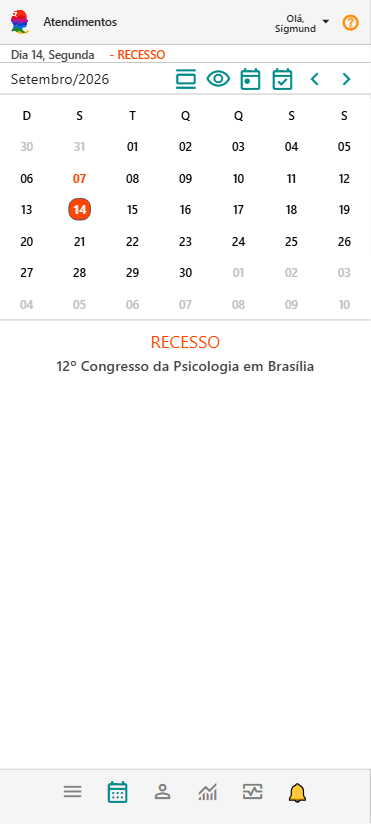
Se a data selecionada estiver cadastrada como recesso, o sistema exibirá a mensagem "RECESSO" e, após a palavra "RECESSO", o sistema exibirá também a descrição que foi dada ao recesso durante o cadastro.
-
Em caso de recesso, a agenda bloqueará automaticamente a data, impedindo qualquer agendamento de atendimento nesse dia.
Comece a organizar seu consultório hoje mesmo
Crie sua conta gratuita no eConsult e dê o primeiro passo agora!
🚀 CONTA GRÁTIS