Aba Campos Adicionais

O eConsult permite criar um formulário de campos adicionais para a pessoa atendida.
Você pode criar este formulário adicionando novos campos começando com a opção "Incluir Campo Personalizado".
Você pode também, utilizando a opção "Incluir Formulário Padrão", carregar o formulário padrão de campos adicionais que você cria em "Configuração -> Formulário Padrão de Campos Adicionais".
O formulário é totalmente flexível e adaptável. Você pode modificar conforme necessário — seja alterando, removendo ou adicionando novos campos, de acordo com as particularidades da pessoa atendida.
Este formulário constará nos novos prontuários da pessoa atendida.
Incluir novo campo personalizado
-
Clique no ícone de “
 ” (Adicionar).
 -
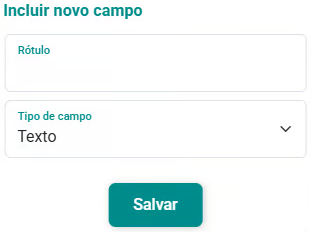
O formulário de cadastro "Incluir Novo Campo" será aberto.
-
Preencha os campos "Rótulo" e "Tipo de Campo".
-
Acione o botão "Salvar"
 .
. -
O novo campo será inserido no formulário.
-
Por último, para que o formulário seja aplicado para a pessoa atendida, acione o botão "Salvar"
 da aba.
Alterar campo
-
Clique no botão "
 " do campo que deseja editar.
 -
O formulário de cadastro "Alterar Campo" será aberto.
-
Altere o conteúdo dos campos "Rótulo" e "Tipo de Campo", conforme necessário.
-
Acione o botão "Salvar"
. -
O campo será mostrado no formulário já com as alterações feitas.
-
Por último, para que o formulário seja aplicado para a pessoa atendida, acione o botão "Salvar"
da aba.
Excluir campo
-
Identifique o campo que deseja remover.
-
Clique no ícone "
 " à direita do campo.
 -
Confirme a exclusão.
-
O campo será excluído do formulário desta pessoa atendida.
-
Por último, para que o formulário seja aplicado para a pessoa atendida, acione o botão "Salvar"
da aba.
Reordenar campos
-
Use os ícones de seta para cima (
 ) e seta para baixo (
 ) para mover o campo selecionado.
 -
Isso permite reorganizar os campos na ordem que fizer mais sentido para o seu fluxo de atendimento.
-
Por último, para que o formulário seja aplicado para a pessoa atendida, acione o botão "Salvar"
da aba.
Após realizar as modificações, não equeça de clicar em "Salvar" no canto inferior direito da tela para aplicar o formulário atualizado.
Comece a organizar seu consultório hoje mesmo
Crie sua conta gratuita no eConsult e dê o primeiro passo agora!
🚀 CONTA GRÁTIS