Aba Geral

No cadastro de Pessoa Atendida, na aba "Geral", os campos são organizados para a inserção das informações essenciais. Nesta seção, apenas "Tipo de Atendimento" e "Nome Completo" são de preenchimento obrigatório. Esses dados são fundamentais para atender às exigências mínimas necessárias para o registro.
Os demais campos (informações de contato ou o responsável pelo grupo) são opcionais e podem ser preenchidos conforme necessidade. Essa abordagem proporciona maior flexibilidade, permitindo que sejam inseridos apenas os dados considerados relevantes no momento. Assim, o sistema facilita a personalização e otimização do cadastro, adaptando-se aos objetivos específicos de cada caso, sem exigir informações desnecessárias.
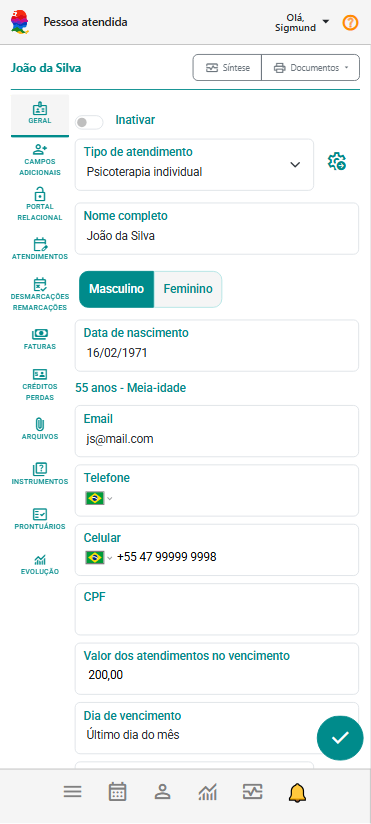
Componentes da Aba Geral
-
Seletor Inativar/Inativado
 /
/ : Esta opção permite inativar ou reativar o cadastro da pessoa atendida.
 -
Seletor Tipo de Atendimento: Indica o tipo de atendimento que será dado a pessoa atendida.
-
Campo Nome Completo: Permite incluir o nome completo da pessoa atendida (indivíduo, casal, família ou grupo).
-
Seletor Sexo: Permite indicar Masculino ou Feminino.
-
Campo Data de Nascimento: Permite informar a data de nascimento da pessoa atendida. Com base na data informada, o sistema identifica automaticamente o grupo etário correspondente, conforme as faixas de Grupos Etários cadastradas.
A data deve ser preenchida no formato dd/mm/aaaa (ex.: 16/02/1971), utilizando barras. Caso o formato não seja respeitado, o sistema não aceitará o valor informado.
 nota
notaO campo "Data de Nascimento" não estará disponível para Casais, Famílias ou Grupos.
-
Campo E-mail: Permite indicar o e-mail de contato.
-
Campo Telefone: Permite indicar o telefone fixo.
-
Campo Celular: Permite indicar o celular.
notaNos campos Telefone e Celular, ao digitar o código DDI (por exemplo, +55), o sistema identifica automaticamente o país e exibe a respectiva bandeira como ícone. Caso você não saiba o DDI, basta clicar no ícone da bandeira e selecionar o país desejado. Depois disso, é só digitar o número — o sistema fará a formatação conforme o padrão do país escolhido.
-
Campo CPF: Permite indicar o CPF (opcional).
notaO campo "CPF" não estará disponível para Casais, Famílias ou Grupos.
-
Valor dos atendimentos no vencimento: Permite indicar o valor padrão dos atendimentos no vencimento para a pessoa atendida.
notaO sistema sugere o valor indicado na configuração Padrões para Atendimentos.
-
Dia de vencimento para atendimentos: Permite indicar um padrão de dia de vencimento para pagamentos dos atendimentos desta pessoa atendida.
notaO sistema permite indicar:
- No mesmo dia dos atendimentos
- Definir número de dias após vencimento
- Último dia do mês
- Dia 1 do mês subsequente
- Dia 10 do mês subsequente
- Dia 15 do mês subsequente
- Dia 20 do mês subsequente
- Dia 25 do mês subsequente
Ao selecionar 'Definir número de dias após o atendimento', será possível informar quantos dias após a data do atendimento o vencimento deverá ocorrer.
-
Regras de Cobrança: Permite indicar uma regra de cobrança para a pessoa atendida. Esta regra pode conceder descontos para pagamento antecipado ou cobrar juros e mora após um período de atraso.
notaAs regras de cobrança podem ser cadastradas na tela Regras de Cobrança do painel de configuração do sistema.
Endereços
O eConsult oferece uma funcionalidade robusta para o cadastro de endereços na aba Geral, permitindo que cada pessoa atendida tenha um endereço principal e múltiplos endereços secundários. Esse recurso é especialmente útil para profissionais que prestam serviços em diferentes locais, possibilitando o registro detalhado dos locais de atendimento ou residência das pessoas atendidas.
O cadastro de endereços é essencial para garantir que o eConsult possa emitir documentos de forma precisa e personalizada, como recibos, prontuários, e outras documentações importantes. O endereço principal é utilizado como referência para os documentos oficiais, enquanto os endereços secundários podem ser aplicados em situações específicas, como para entrega de correspondências ou para a prestação de serviços em locais alternativos.
Incluir um novo endereço
-
Acione o botão "Incluir Endereço".
-
O sistema abrirá tela com formulário de cadastro de novo endereço.
-
Preencha os campos "Tipo", "CEP", "Rua", "Número", "Complemento", "Bairro", "Cidade", "Estado", "País" e informe se este endereço será o seu principal ou não. Por último acione o botão "Incluir"
 .nota
.notaSe, no campo "Tipo", você selecionar "Estrangeiro" (endereço fora do Brasil), o sistema ajustará o formulário para exigir a informação do "País" e permitirá que você insira um endereço estrangeiro no campo correspondente.
Alterar um endereço
-
Acione o botão
 correspondente ao endereço que se deseja alterar.
 -
O sistema abrirá tela com formulário de cadastro de alteração do endereço.
-
Altere os campos "Tipo", "CEP", "Rua", "Número", "Complemento", "Bairro", "Cidade", "Estado", "País" e informe se este endereço será o seu principal ou não. Por último acione o botão "Salvar"
 .
.
OU, NO CASO DE ESTRANGEIRO
- Altere os campos "Endereço", "País" e informe se este endereço será o seu principal ou não. Por último acione o botão "Salvar" .
Excluir um endereço
-
Acione o botão
 correspondente ao endereço que se deseja excluir.
 -
Confirme a operação acionando a opção "Sim".
Comece a organizar seu consultório hoje mesmo
Crie sua conta gratuita no eConsult e dê o primeiro passo agora!
🚀 CONTA GRÁTIS