Aba Arquivos

A aba Arquivos não será mostrada se você não fizer antes a configuração "Integração com Google Drive".
O eConsult oferece um sistema integrado de gerenciamento de arquivos, diretamente conectado ao seu Google Drive, proporcionando uma solução centralizada, segura e eficiente para armazenar e acessar documentos de pessoas atendidas.
Com essa integração, todos os arquivos — como documentos, relatórios, imagens e outros formatos — podem ser facilmente organizados, acessados e compartilhados pela própria plataforma. Isso otimiza o fluxo de trabalho, melhora a organização e permite a categorização lógica e personalizada dos arquivos, de acordo com as necessidades do seu atendimento.
Ao centralizar os documentos no Google Drive, você conta com sincronização em tempo real, backups automáticos e maior segurança, reduzindo o risco de perda de informações importantes.
Para ativar a integração, acesse: Painel de Configurações > Google Drive.
Na aba Arquivos, é possível anexar documentos diretamente vinculadas a pessoa atendida, facilitando o gerenciamento e o acesso rápido a informações relevantes.
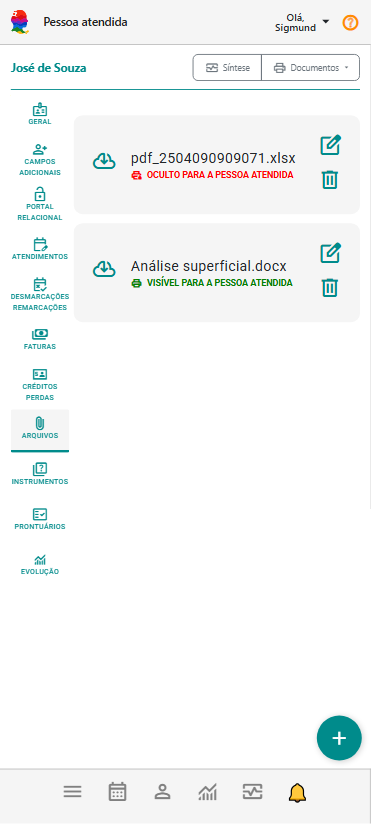
Incluir arquivo vinculado a pessoa atendida
-
Na aba "Arquivos", acione a opção "Incluir novo arquivo"
 .
. -
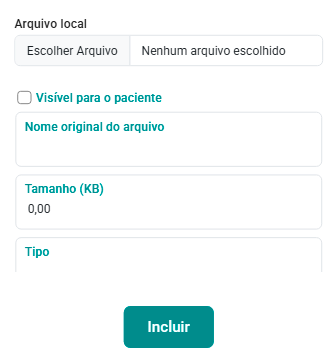
O sistema abre formulário de cadastro de novo arquivo.
-
Acione a opção "Escolher Arquivo".
-
Selecione o arquivo desejado do seu dispositivo.
-
Uma vez selecionado o arquivo do seu dispositivo, o sistema preencherá automaticamente os campos "Nome Original do Arquivo", "Tamanho" e "Tipo".
-
Marque a opção "Publicar no prontuário (Público)" se desejar compartilhar com a pessoa atendida o link do arquivo para downloads.
-
Acione o botão "Incluir"
 .
. -
A aba Arquivos mostrará o arquivo incluído já vinculada a pessoa atendida.
Alterar arquivo vinculado a pessoa atendida
-
Na aba "Arquivos, no card do arquivo que se quer alterar, acione a opção
 .
. -
O sistema abre formulário de cadastro do arquivo.
-
Se quiser mudar o arquivo, acione a opção "Escolher Arquivo".
-
Selecione o arquivo desejado do seu dispositivo.
-
Uma vez selecionado o arquivo do seu dispositivo, o sistema preencherá automaticamente os campos "Nome Original do Arquivo", "Tamanho" e "Tipo".
-
-
Marque a opção "Publicar no prontuário (Público)" se desejar compartilhar com a pessoa atendida o link do arquivo para downloads.
-
Acione o botão "Salvar"
 .
. -
A aba Arquivos mostrará o arquivo alterado vinculada a pessoa atendida.
Excluir arquivo vinculado a pessoa atendida
-
Na aba "Arquivos, no card do arquivo que se quer excluir, acione a opção
 .
. -
Confirme a exclusão acionando a opção "Sim".
-
A aba Arquivos deixará de mostrar o arquivo excluído vinculado a pessoa atendida.
Na aba Arquivos, você pode vincular quantos arquivos desejar a pessoa atendida, sendo o único limite o espaço disponível na sua conta do Google Drive. Essa flexibilidade permite armazenar uma ampla variedade de documentos, como relatórios, imagens, contratos e outros arquivos importantes relacionados ao atendimento.
Além disso, a plataforma oferece ferramentas práticas para o gerenciamento desses arquivos. Com o botão "Alterar" , você pode substituir documentos existentes por versões atualizadas, garantindo que as informações estejam sempre corretas. Caso algum arquivo não seja mais necessário, o botão Excluir permite removê-lo rapidamente, mantendo sua organização sempre em dia.
Para facilitar ainda mais o acesso e a consulta, a opção "Visualizar"  possibilita abrir o arquivo diretamente na plataforma, sem a necessidade de download ou uso de softwares externos. Isso torna o processo de revisão mais ágil e eficiente, otimizando o fluxo de trabalho e a comunicação com a pessoa atendida.
Comece a organizar seu consultório hoje mesmo
Crie sua conta gratuita no eConsult e dê o primeiro passo agora!
🚀 CONTA GRÁTIS